


Оффлайн
- Регистрация
- 21.07.20
- Сообщения
- 40.408
- Реакции
- 1
- Репутация
- 0
Продолжаем наш цикл статей о NGFW для малого бизнеса, напомню что мы рассматриваем новый модельный ряд 1500 серии. В
1. Возможности VPN для SMB
Для того чтобы подготовить cегодняшний материал, был использован официальный
Дополнительно крайне рекомендую авторский курс TS Solution —
2. Remote Access для малого офиса
Мы же с вами приступим к организации удаленного подключения к вашему офису:
You must be registered for see links
цикла я упомянул об одной из самых полезных опций при покупке устройства SMB — поставка шлюзов с встроенными лицензиями Mobile Access (от 100 до 200 пользователей в зависимости от модели). В данной статье мы рассмотрим настройку VPN для шлюзов 1500 серии, идущих с предустановленной Gaia 80.20 Embedded. Вот краткое содержание:- Возможности VPN для SMB.
- Организация Remote Access для малого офиса.
- Доступные клиенты для подключения.
1. Возможности VPN для SMB
Для того чтобы подготовить cегодняшний материал, был использован официальный
You must be registered for see links
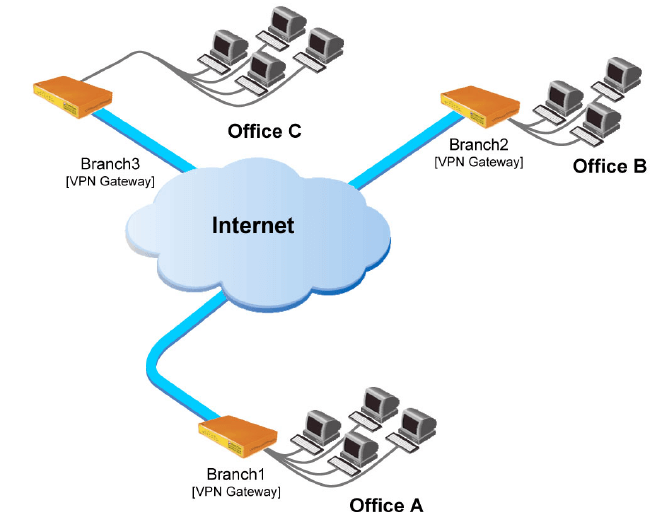
версии R80.20.05 (на момент выхода статьи — актуальный). Соответственно, в части VPN при Gaia 80.20 Embedded есть поддержка:- Site-To-Site. Создание VPN-туннелей между вашими офисами, где пользователи смогут работать, как в одной “локальной” сети.
- Remote Access. Удаленное подключение к ресурсам вашего офиса с помощью конечных устройств пользователей (ПК, мобильные телефоны и т.д.). Дополнительно есть SSL Network Extender, он позволяет публиковать отдельные приложения и запускать их с помощью Java Applet, подключившись через SSL. Примечание: не путать c Mobile Access Portal (поддержка на Gaia Embedded отсутствует).

Дополнительно крайне рекомендую авторский курс TS Solution —
You must be registered for see links
он раскрывает технологии Сheck Point в части VPN, затрагивает вопросы лицензирования и содержит подробнейшие инструкции по настройке.2. Remote Access для малого офиса
Мы же с вами приступим к организации удаленного подключения к вашему офису:
- Для того чтобы пользователи смогли построить VPN-туннель с шлюзом, вам необходимо иметь публичный IP-адрес. Если вы уже прошли первичную настройку (
You must be registered for see linksиз цикла), то как правило — External Link уже активен. Информацию можно узнать перейдя на Gaia Portal: Device → Network → Internet

В том случае, если ваша компания использует динамический публичный IP-адрес, то вы можете задать Dynamic DNS. Перейдите в Device → DDNS & Device Access

На текущий момент существует поддержка от двух провайдеров: DynDns и no-ip.com. Чтобы активировать опцию нужно ввести свои учетные данные (логин, пароль).
- Далее создадим учетную запись пользователя, она пригодится для тестирования настроек: VPN → Remote Access → Remote Access Users
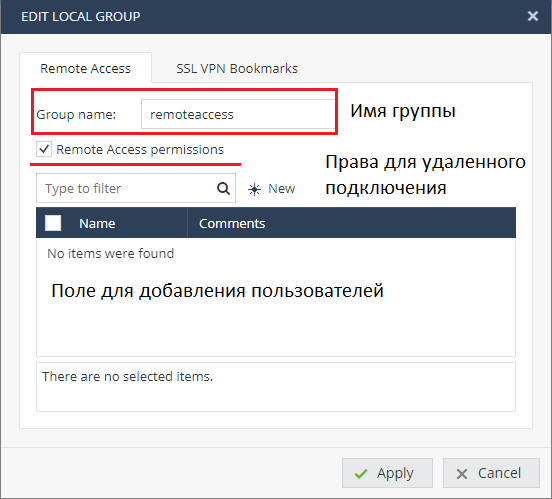
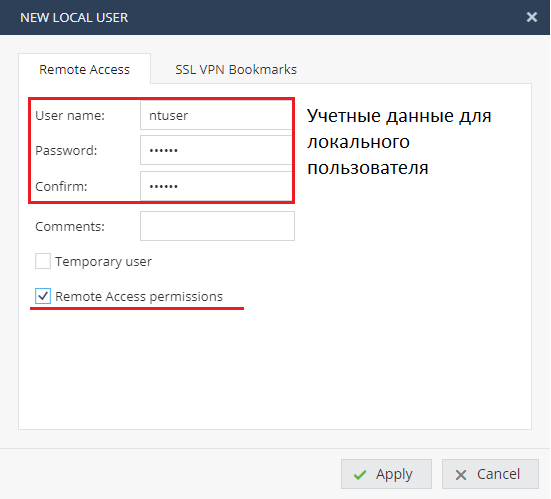
В группе (на примере: remoteaccess) создадим пользователя, следуя инструкциям на скриншоте. Настройка учетной записи стандартна, задаем логин и пароль, дополнительно включаем опцию Remote Access permissions.
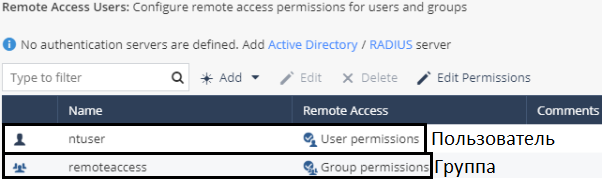
Если вы успешно применили настройки, то должны появиться два объекта: локальный пользователь, локальная группа из пользователей.
- Следующим шагом переходим в VPN → Remote Access → Blade Control. Убедитесь что у вас включен блейд и разрешен трафик от удаленных пользователей.
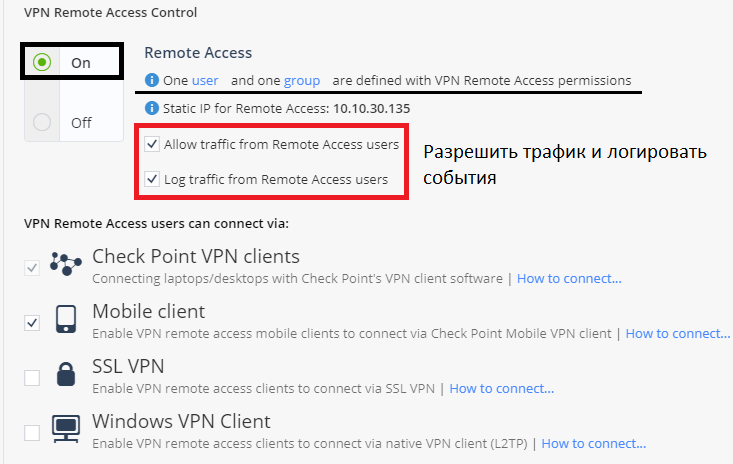
- *Выше был приведен минимальный набор шагов, чтобы настроить Remote Access. Но прежде чем мы протестируем подключение, давайте изучим дополнительные настройки, перейдя во вкладку VPN → Remote Access → Advanced
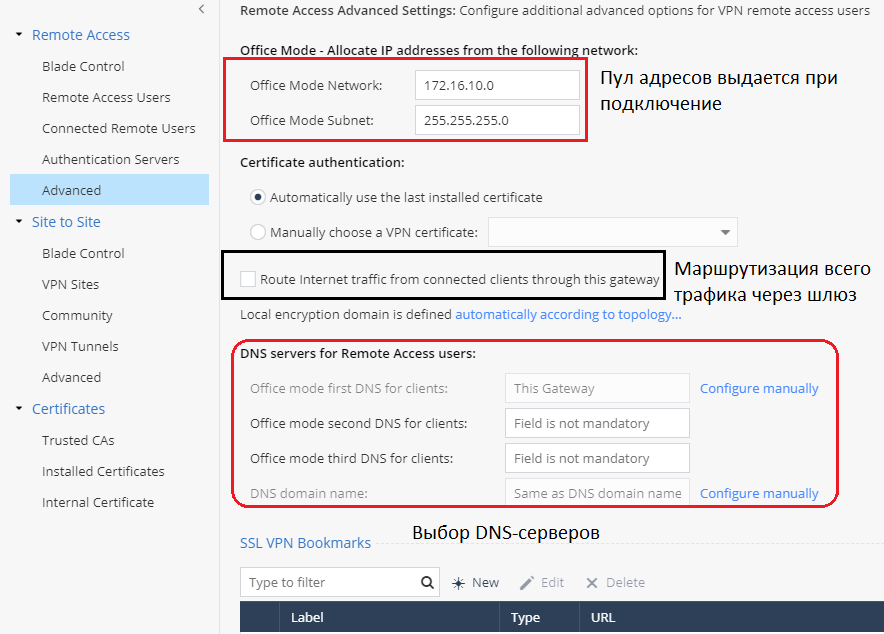
Исходя из текущих настроек, мы видим что удаленные пользователи при подключение получат IP-адрес из сети 172.16.11.0/24, благодаря опции Office Mode. Этого хватает с запасом для использования 200 конкурентных лицензий (указано для 1590 NGFW Сheck Point).
Опция «Route Internet traffic from connected clients through this gateway» является необязательной и отвечает за маршрутизацию всего трафика от удаленного пользователя через шлюз (в том числе и соединения в Интернет). Это позволяет инспектировать трафик пользователя и защищать его рабочую станцию от различных угроз и вредоносных программ.
- *Работа с политиками доступа для Remote Access
После того как мы настроили Remote Access, было создано автоматическое правило доступа на уровне Firewall, чтобы просмотреть его нужно перейти по вкладке: Access Policy → Firewall → Policy

В данном случае удаленные пользователи, входящие в ранее созданную группу, смогут получать доступ ко всем внутренним ресурсам компании, замечу что правило находится в общем разделе “Incoming, Internal and VPN traffic”. Для того чтобы разрешить трафик VPN-пользователей в Интернет, необходимо будет создать отдельное правило в общем разделе “Outgoing access to the Internet”.
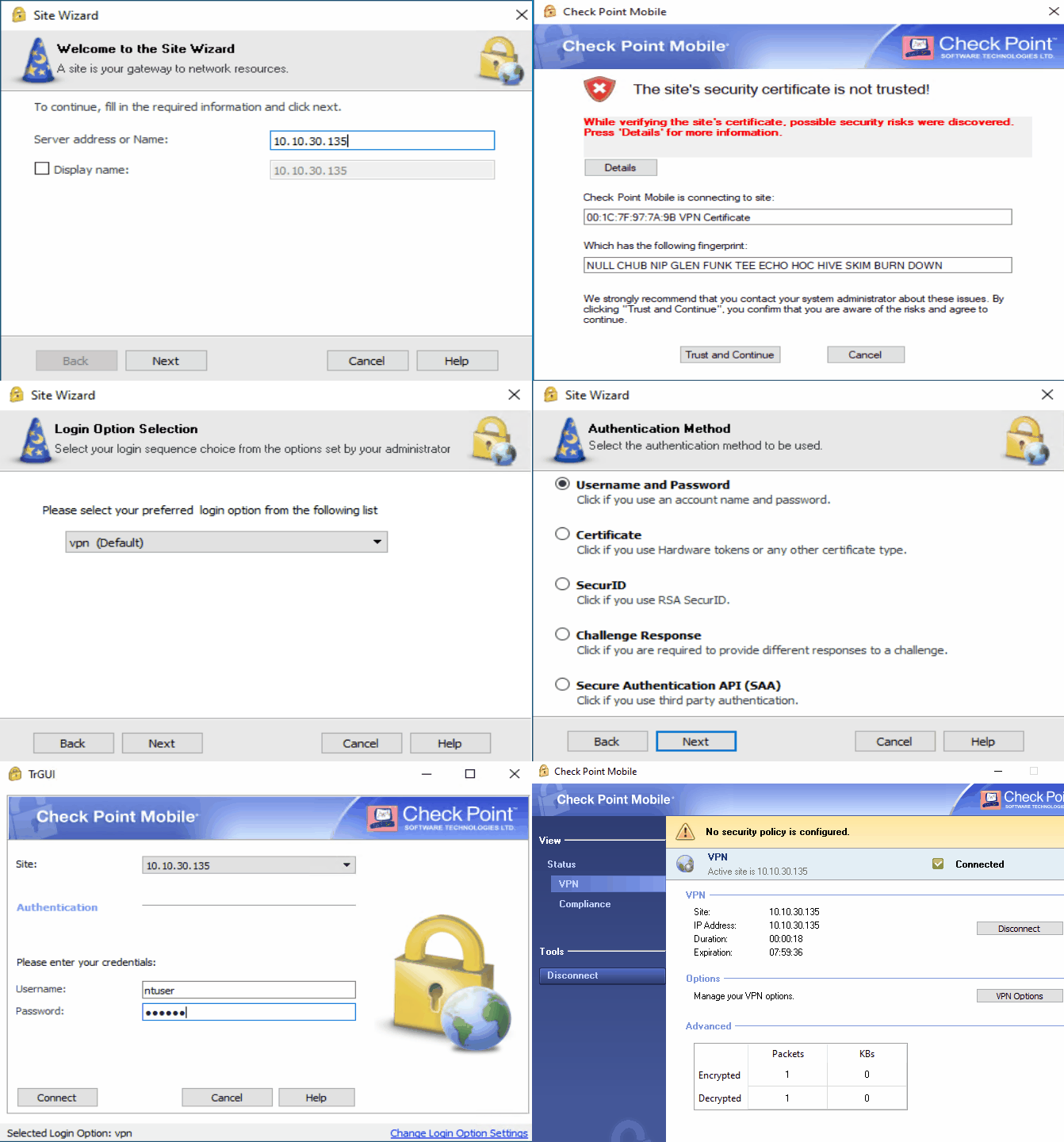
Наконец, нам осталось убедиться, что пользователь может успешно создать VPN-туннель до нашего NGFW шлюза и получать доступ к внутренним ресурсам компании. Для этого необходимо установить VPN-клиент на тестируемый хост, в помощь прилагаетсяYou must be registered for see linksдля загрузки. После установки необходимо будет провести стандартную процедуру добавления нового сайта ( указывается публичный IP-адрес вашего шлюза). Для удобства процесс представлен в виде GIF
Когда соединение уже установлено, проверим полученный IP-адрес на хостовой машине с помощью команды в CMD: ipconfig
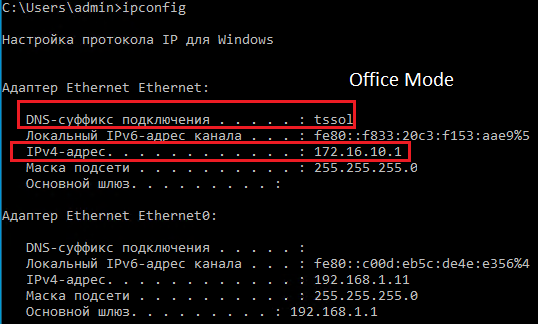
Мы убедились что виртуальный сетевой адаптер получил IP-адрес из Office Mode нашего NGFW, пакеты отправляются успешно. Для завершения можем перейти на Gaia Portal: VPN → Remote Access → Connected Remote Users

Пользователь “ntuser” отображается как подключенный, проверим логирование событий, перейдя в Logs & Monitoring → Security Logs
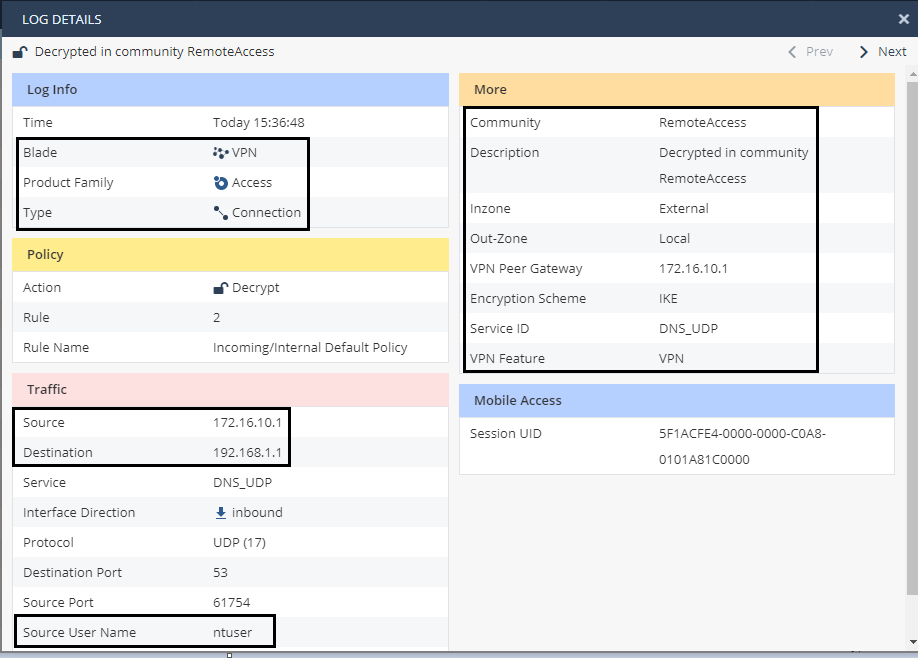
Логирование соединения происходит, в качестве источника с выступает IP-адрес: 172.16.10.1 — это адрес, полученный нашим пользователем через режим Office Mode.
3. Поддерживаемые клиенты для Remote Access
После того как мы с вами рассмотрели процедуру настройки удаленного подключения в ваш офис, c помощью NGFW Сheck Point семейства SMB, хотелось бы написать о поддержке клиентов для различных устройств:
-
You must be registered for see links
- Mobile Client (
You must be registered for see links/You must be registered for see links)
- L2TP Native Client ( Check Point заявляет о поддержке родного приложения для VPN от Microsoft).
Разнообразие поддерживаемых ОС и устройств позволит вам использовать вашу лицензию, идущую в комплекте с NGFW в полной мере. Для того чтобы настроить отдельное устройство есть удобная опция “How to connect”
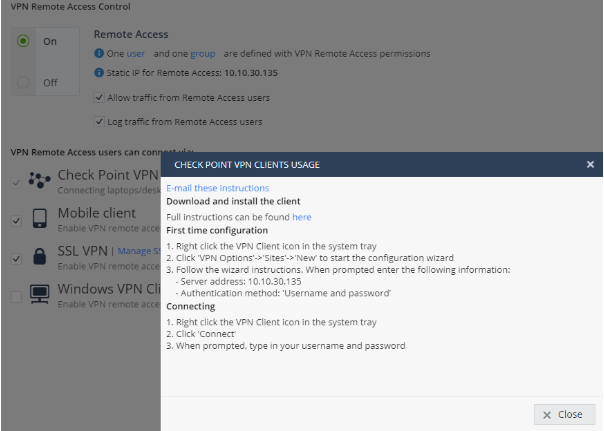
В ней автоматически формируются шаги, согласно вашим настройкам, что позволит администраторам без проблем установить новые клиенты.
Вывод: Подводя итог данной статьи, мы рассмотрели возможности VPN для NGFW Check Point семейства SMB. Далее описали шаги по настройке Remote Access, в случае удаленного подключения пользователей к офису, после изучили средства мониторинга. В завершение статьи поговорили о доступных клиентах и вариантах подключения при Remote Access. Таким образом, ваш филиальный офис сможет обеспечить беспрерывность и безопасность работы сотрудников с помощью VPN-технологий, несмотря на различные внешние угрозы и факторы.
You must be registered for see links. Следите за обновлениями (You must be registered for see links,You must be registered for see links,You must be registered for see links,You must be registered for see links,You must be registered for see links).-