


Онлайн
Alvaros
.
- Регистрация
- 14.05.16
- Сообщения
- 21.452
- Реакции
- 101
- Репутация
- 204
В нынешние времена радуют и стабильность, и новизна. Тут Veeam верен себе: продукты релизятся согласно плану, а инженеры разрабатывают новые решения, среди которых Veeam Backup for Microsoft Azure, который увидел свет несколько недель назад. В прошлом
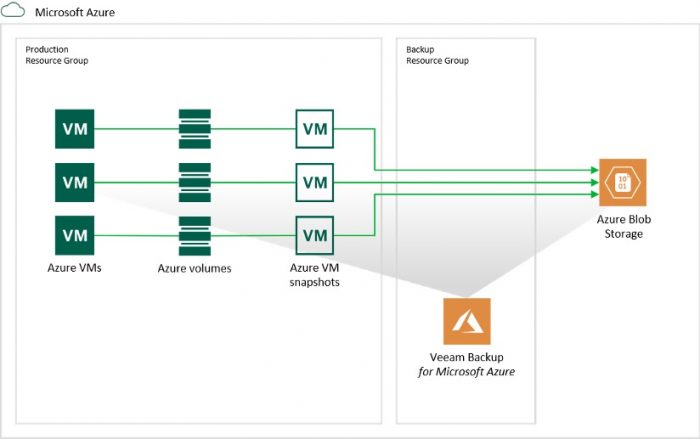
Как вы помните, этот продукт предназначен для резервного копирования виртуальных машин, развернутых в облаке Microsoft Azure. Он помогает безопасно и эффективно бэкапить облачные инфраструктуры, а при необходимости и быстро их восстанавливать. Поддерживается интеграция с Veeam Backup & Replication — так что в организациях, работающих с гибридной инфраструктурой, можно развернуть практически целую платформу для работы с виртуальными и физическими машинами как в облаке, так и на своих мощностях.
За подробностями добро пожаловать под кат.
Итак, Veeam Backup for Microsoft Azure умеет:
Развернуть его можно быстро и просто прямо из

Для обеспечения безопасности резервного копирования используются сервисные учетные записи Microsoft Azure и интеграция с Active Directory.
Бесплатная версия прямо из коробки позволяет бэкапить до 10 виртуальных машин. (Подробнее про лицензирование рассказывалось в предыдущей
Что внутри?
Основным компонентом является controller server — это виртуальная машина под управлением Linux, развернутая в облаке Microsoft Azure; на ней предустановлен Veeam Backup for Microsoft Azure.
Controller server выполняет все важные функции:
Для защиты тех или иных объектов облачной инфраструктуры создаются политики резервного копирования. При их создании можно ориентироваться на региональную принадлежность защищаемых объектов, на соглашения об уровне обслуживания (SLA) и т.д., и т.п. Настройки политик рассмотрим чуть позже.
Для обработки каждой отдельной ВМ Veeam Backup for Microsoft Azure задействует вспомогательные компоненты — workers. Об их настройке тоже расскажу немного ниже.
Veeam Backup for Microsoft Azure поддерживает создание и снапшотов, и бэкапов для managed и unmanaged дисков виртуальных машин Azure (включая конфигурацию ВМ).
Схематично работу решения при бэкапе можно изобразить так:
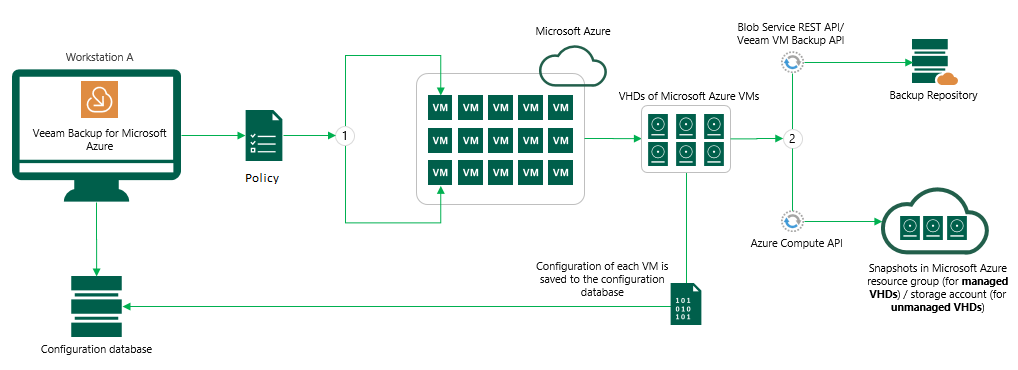
Когда применяется политика резервного копирования, то Veeam Backup for Microsoft Azure делает вот что:
Развертывание Veeam Backup for Microsoft Azure
До начала сетапа обратите внимание на список нужных
Также учтите, что рекомендуется развертывание Veeam Backup for Microsoft Azure в выделенную ресурсную группу, чтобы изолировать апплаенс от производственной инфраструктуры — для пущей безопасности.
Сам сетап довольно-таки прямолинеен — идете в
В разделе Basic мастера создания ВМ надо сделать следующее:
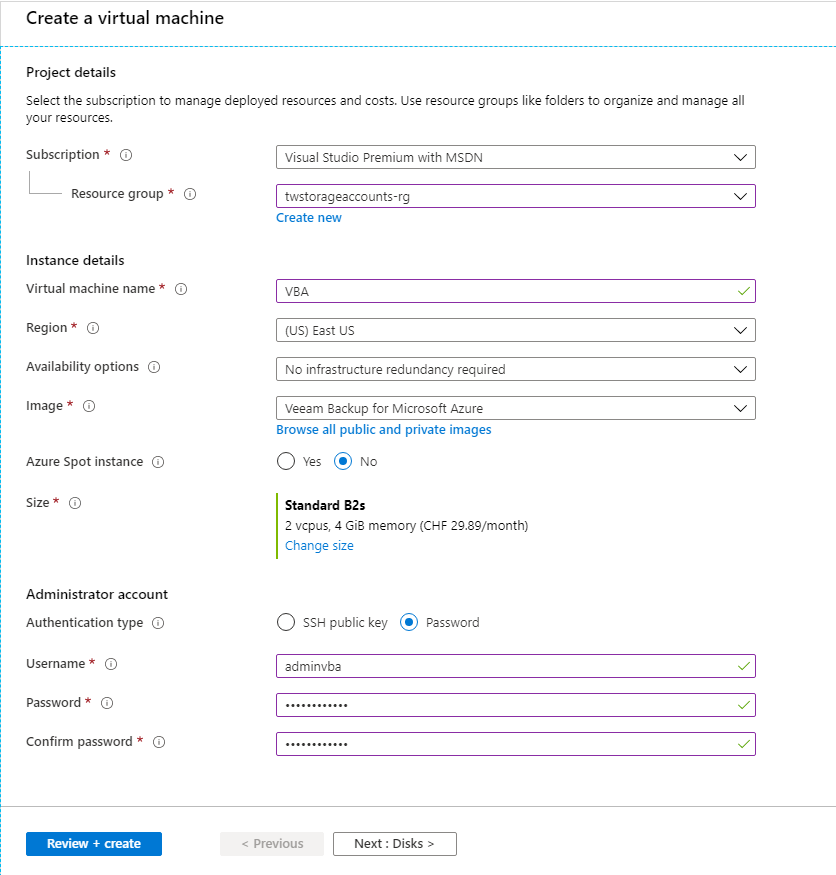
Далее в разделе Instance details нужно:
Затем надо перейти в раздел Administrator account, в настройках типа аутентификации выбрать опцию Password и ввести имя пользователя и пароль для доступа к веб-консоли Veeam Backup for Microsoft Azure.
Примечание: Если вы вместо опции Password выберете SSH public key (аутентификацию с использованием ключей), то доступа к веб-консоли Veeam Backup for Microsoft Azure у вас не будет.
Затем переходим на шаг Disks и указываем настройки дисков для нашей машинки. Для лучшей производительности рекомендуется при выборе OS disk type указать Premium SSD.
Примечание: Некоторые значения будут уже заданы по умолчанию, их можно не менять.
Далее на шаге Networking задаем сетевые настройки.

Примечание: В секции Load balancing проверьте, чтобы для Place this virtual machine behind an existing load balancing solution? было указано No.
Затем нажимаем Review + create, и наш апплаенс готов к работе. Вот так выглядит веб-консоль:

Настройка учетных записей
Для работы с ресурсными группами, подписками и другими объектами Microsoft Azure нашему решению понадобится сервисная учетная запись — ее будет использовать специально предназначенное
Также можно настроить и дополнительные учетки:
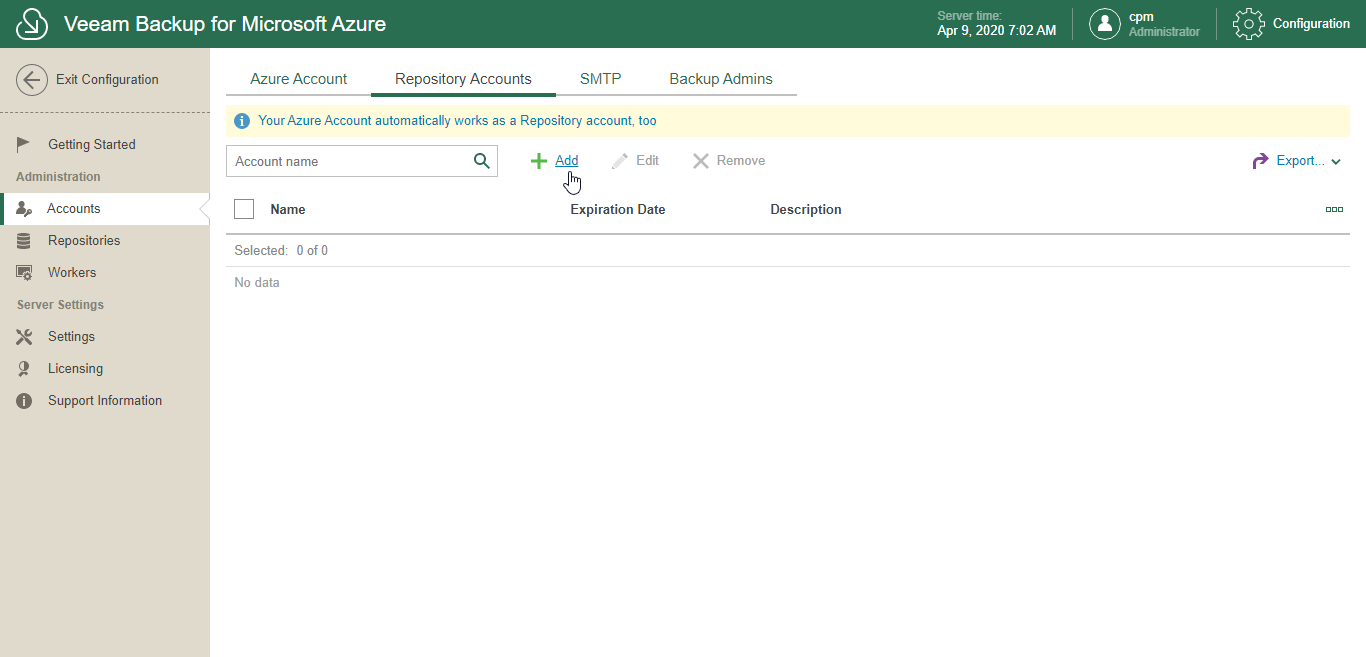
Для этого нужно в консоли перейти в раздел Accounts и выполнить шаги, описанные
Настройка инфраструктуры резервного копирования
Сервер у нас настроен, теперь конфигурируем репозиторий и вспомогательные компоненты — workers.
Что до workers, то это вспомогательные Linux-машинки, которые помогают масштабировать процесс и распределить нагрузку при передаче данных. Конфигурацию этих компонентов создает либо controller server (он делает это автоматически при бэкапе или восстановлении), либо пользователь.
Конфигурация определяет:
Автоматически созданная конфигурация worker считается дефолтной. Она относится к одному региону Azure и может содержать 1 — 5 workers.
Пользователь может создать конфигурацию вручную, как описано

О работе workers нужно помнить следующее:
Политики здесь выступают как аналог backup job; они настраиваются при помощи мастера, на шагах которого надо указать:
Про всё это подробно рассказывается

Что до оценки стоимости резервного копирования Azure VMs, то ее автоматически выполняет калькулятор, встроенный в мастер создания и редактирования политики. Он базируется на расчетах месячной стоимости трафика, транзакций, бэкапов и снапшотов. Калькулятор — полезная вещь для обоснования и планирования затрат на облачную инфраструктуру. Благодаря ему вы сможете сразу же увидеть, во сколько вам обойдется резервное копирование, если оно будет выполняться согласно политике с такими-то настройками.
Восстановление
Вот какие возможности восстановления предлагаются пользователям Veeam Backup for Microsoft Azure:
Полезно: Восстановление на уровне файлов хорошо тем, что позволяет достать из бэкапа нужные данные, не поднимая всю машину целиком (экономия денег налицо).
Интеграция с Veeam Backup & Replication
Поддерживается восстановление в Microsoft Azure напрямую из бэкапов, созданных Veeam Backup & Replication — а там уже защитой ВМ займется Veeam Backup for Microsoft Azure.
А можно и обратно: благодаря тому, что Veeam Backup & Replication умеет работать с репозиториями на базе Azure blob storage (куда бэкапит Veeam Backup for Microsoft Azure), вы можете восстановить из бэкапа машину Microsoft Azure VM в свою “земную” инфраструктуру, где она уже будет под защитой Veeam Backup & Replication. В общем, все, чтобы порадовать и владельцев гибридных инфраструктур.
Полезные ссылки
Ну и в заключение, как обычно, несколько полезных ссылок:
You must be registered for see links
мой коллега
You must be registered for see links
уже рассказывал о его преимуществах и принципах работы, а сегодня мы рассмотрим процедуры развертывания и настройки нового решения.
Как вы помните, этот продукт предназначен для резервного копирования виртуальных машин, развернутых в облаке Microsoft Azure. Он помогает безопасно и эффективно бэкапить облачные инфраструктуры, а при необходимости и быстро их восстанавливать. Поддерживается интеграция с Veeam Backup & Replication — так что в организациях, работающих с гибридной инфраструктурой, можно развернуть практически целую платформу для работы с виртуальными и физическими машинами как в облаке, так и на своих мощностях.
За подробностями добро пожаловать под кат.
Итак, Veeam Backup for Microsoft Azure умеет:
- настраивать политики для резервного копирования ВМ Azure
- работать с нативными снапшотами ВМ Azure
- бэкапить в хранилище Azure blob storage
- создавать резервные копии в стандартном формате Veeam
- рассчитывать стоимость хранения облачных резервных копий
- восстанавливать ВМ целиком или только отдельные файлы
Развернуть его можно быстро и просто прямо из
You must be registered for see links
.
Для обеспечения безопасности резервного копирования используются сервисные учетные записи Microsoft Azure и интеграция с Active Directory.
Бесплатная версия прямо из коробки позволяет бэкапить до 10 виртуальных машин. (Подробнее про лицензирование рассказывалось в предыдущей
You must be registered for see links
.) Что внутри?
Основным компонентом является controller server — это виртуальная машина под управлением Linux, развернутая в облаке Microsoft Azure; на ней предустановлен Veeam Backup for Microsoft Azure.
Controller server выполняет все важные функции:
- Управление инфраструктурой резервного копирования
- Контроль за созданием снапшотов, резервным копированием и восстановлением ВМ Microsoft Azure.
- Поддержка применения политик бэкапа согласно расписанию
- Управление конфигурационной базой, где хранится информация о политиках, защищенных ВМ, учетных записях и т.д.
Для защиты тех или иных объектов облачной инфраструктуры создаются политики резервного копирования. При их создании можно ориентироваться на региональную принадлежность защищаемых объектов, на соглашения об уровне обслуживания (SLA) и т.д., и т.п. Настройки политик рассмотрим чуть позже.
Для обработки каждой отдельной ВМ Veeam Backup for Microsoft Azure задействует вспомогательные компоненты — workers. Об их настройке тоже расскажу немного ниже.
Veeam Backup for Microsoft Azure поддерживает создание и снапшотов, и бэкапов для managed и unmanaged дисков виртуальных машин Azure (включая конфигурацию ВМ).
Схематично работу решения при бэкапе можно изобразить так:
Когда применяется политика резервного копирования, то Veeam Backup for Microsoft Azure делает вот что:
- Получает данные о конфигурации и дисках VHDs каждой ВМ из Microsoft Azure.
- Создает и сохраняет снапшоты и резервные копии этих дисков, при этом:
- Снапшоты managed-дисков сохраняются в ту же ресурсную группу, где находится исходная ВМ — через Azure Compute API.
- Снапшоты unmanaged-дисков сохраняются в сторадж Microsoft Azure, где находится исходный VHD. Для складывания данных в blob задействуется Blob Service REST API.
- Бэкапы всех VHD сохраняются в репозиторий как blob также через Blob Service REST API. При бэкапе в репозиторий выполняется шифрование и сжатие данных.
- Данные о конфигурации ВМ сохраняются в конфигурационную базу Veeam Backup for Microsoft Azure.
Развертывание Veeam Backup for Microsoft Azure
До начала сетапа обратите внимание на список нужных
You must be registered for see links
и необходимых
You must be registered for see links
.Также учтите, что рекомендуется развертывание Veeam Backup for Microsoft Azure в выделенную ресурсную группу, чтобы изолировать апплаенс от производственной инфраструктуры — для пущей безопасности.
Сам сетап довольно-таки прямолинеен — идете в
You must be registered for see links
, проходите по шагам мастера и разворачиваете виртуальную машинку с установленным Veeam Backup for Microsoft Azure (апплаенс). В разделе Basic мастера создания ВМ надо сделать следующее:
- Из перечня Subscription выбрать подписку, для которой будет развернут апплаенс.
- В списке Resource group выбрать ресурсную группу для Veeam Backup for Microsoft Azure — ее можно создать заранее или по ходу развертывания.
Важно! Как говорилось выше, очень желательно, чтобы это была выделенная группа, предназначенная именно для данного продукта. - Ввести имя для новой ВМ в поле Virtual machine name.
- В списке Region выбрать регион Microsoft Azure, где будет развернут апплаенс.
Примечание: Можно будет бэкапить не только машины из этого же, но и из других регионов. - [необязательно] Можно также выбрать опции доступности в списке Availability options (например,
You must be registered for see linksилиYou must be registered for see links).
- Выбрать образ Veeam Backup for Microsoft Azure в списке Image.
Далее в разделе Instance details нужно:
- Указать требуемый размер новой виртуальной машины. По умолчанию сетап устанавливает стандартно оптимальный размер, исходя из производительности и стоимости обслуживания Azure ВМ. Подробнее о рекомендациях Microsoft см.
You must be registered for see links.
Минимально необходимые требования для Veeam Backup for Microsoft Azure — 2 vCPU и 4GB RAM. - Проверить, чтобы в опциях Azure Spot Instance было выбрано NO.
Затем надо перейти в раздел Administrator account, в настройках типа аутентификации выбрать опцию Password и ввести имя пользователя и пароль для доступа к веб-консоли Veeam Backup for Microsoft Azure.
Примечание: Если вы вместо опции Password выберете SSH public key (аутентификацию с использованием ключей), то доступа к веб-консоли Veeam Backup for Microsoft Azure у вас не будет.
Затем переходим на шаг Disks и указываем настройки дисков для нашей машинки. Для лучшей производительности рекомендуется при выборе OS disk type указать Premium SSD.
Примечание: Некоторые значения будут уже заданы по умолчанию, их можно не менять.
Далее на шаге Networking задаем сетевые настройки.
Примечание: В секции Load balancing проверьте, чтобы для Place this virtual machine behind an existing load balancing solution? было указано No.
Затем нажимаем Review + create, и наш апплаенс готов к работе. Вот так выглядит веб-консоль:
Настройка учетных записей
Для работы с ресурсными группами, подписками и другими объектами Microsoft Azure нашему решению понадобится сервисная учетная запись — ее будет использовать специально предназначенное
You must be registered for see links
. Это приложение можно подготовить заранее или указать, что оно должно быть создано автоматически и аутентифицироваться в облаке Azure. Оба варианта описаны в
You must be registered for see links
(на англ.языке).Также можно настроить и дополнительные учетки:
- для работы с репозиториями резервных копий
- для отправки уведомлений через почтовый сервер
- для пользователей, которым нужны административные права на работу с Veeam Backup for Microsoft Azure
Для этого нужно в консоли перейти в раздел Accounts и выполнить шаги, описанные
You must be registered for see links
.
Настройка инфраструктуры резервного копирования
Сервер у нас настроен, теперь конфигурируем репозиторий и вспомогательные компоненты — workers.
- Если вы планируете защищать машины в Microsoft Azure только с помощью нативных снапшотов, то можно перейти сразу
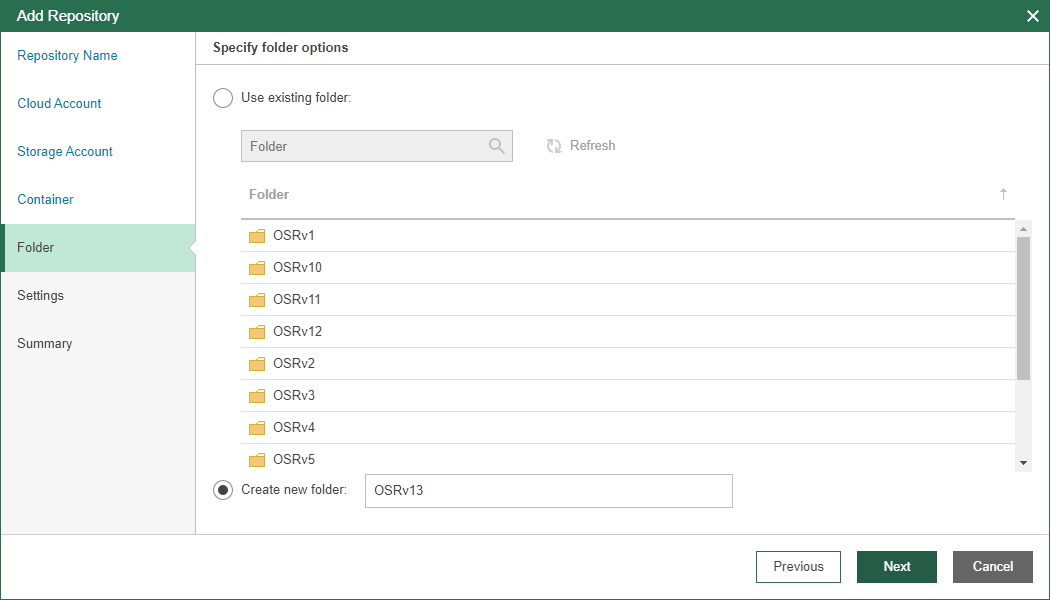
ко второй части Марлезонского балетак настройке workers. - Если же вы хотите в качестве хранилища бэкапов использовать Microsoft Azure blob storages, то нужно будет в консоли Veeam Backup for Microsoft Azure с помощью мастера создать сущность backup repository и указать для нее контейнер и папку в соответствующем сторадже — эти несложные шаги описываются
You must be registered for see links.
Что до workers, то это вспомогательные Linux-машинки, которые помогают масштабировать процесс и распределить нагрузку при передаче данных. Конфигурацию этих компонентов создает либо controller server (он делает это автоматически при бэкапе или восстановлении), либо пользователь.
Конфигурация определяет:
- сколько workers сможет работать параллельно
- к какой виртуальной сети и секьюрити-группе будут относиться эти ВМ
- какого они будут размера
Автоматически созданная конфигурация worker считается дефолтной. Она относится к одному региону Azure и может содержать 1 — 5 workers.
Пользователь может создать конфигурацию вручную, как описано
You must be registered for see links
.
О работе workers нужно помнить следующее:
- Один worker может процессить данные только одной ВМ. То есть если у вас в политике бэкапа 30 машин, то Veeam Backup for Microsoft Azure может развернуть 30 таких workers (при использовании не-дефолтной конфигурации).
- Если задействуется дефолтная конфигурация (как говорилось, это до 5 workers) — то одновременно и будут обрабатываться 5 машин, а остальные будут ожидать в очереди.
- На каждую ВМ с worker сервер-controller устанавливает вот такие сервисы:
- Worker service — этот сервис забирает данные из облака Azure.
- File-level recovery service — в ходе восстановления на уровне файлов этот сервис отвечает за монтирование (mounting) данных из резервной копии на worker ВМ
- По истечении периода бездействия (idle time = 10 min) произойдет автоматическое выключение worker ВМ.
Политики здесь выступают как аналог backup job; они настраиваются при помощи мастера, на шагах которого надо указать:
- Azure Active Directory
- Регионы, где находятся защищаемые ресурсы
- Тип объектов (ресурсов), к которым будет применяться политика:
- Subscription — подписка
- Resource group — ресурсная группа
- Tags — тэги
- Individual VMs — отдельные ВМ
- Настройки для снапшота — расписание создания и период хранения
- Настройки для бэкапа — местоположение blob storage, расписание, период хранения
- Настройки уведомлений
- Cost Estmation — оценку стоимости резервного копирования
Про всё это подробно рассказывается
You must be registered for see links
.
Что до оценки стоимости резервного копирования Azure VMs, то ее автоматически выполняет калькулятор, встроенный в мастер создания и редактирования политики. Он базируется на расчетах месячной стоимости трафика, транзакций, бэкапов и снапшотов. Калькулятор — полезная вещь для обоснования и планирования затрат на облачную инфраструктуру. Благодаря ему вы сможете сразу же увидеть, во сколько вам обойдется резервное копирование, если оно будет выполняться согласно политике с такими-то настройками.
Восстановление
Вот какие возможности восстановления предлагаются пользователям Veeam Backup for Microsoft Azure:
- Восстановление ВМ целиком в исходное местоположение (с перезаписью исходной машины)
- Восстановление ВМ целиком в новое местоположение
- Восстановление на уровне файлов
Полезно: Восстановление на уровне файлов хорошо тем, что позволяет достать из бэкапа нужные данные, не поднимая всю машину целиком (экономия денег налицо).
Интеграция с Veeam Backup & Replication
Поддерживается восстановление в Microsoft Azure напрямую из бэкапов, созданных Veeam Backup & Replication — а там уже защитой ВМ займется Veeam Backup for Microsoft Azure.
А можно и обратно: благодаря тому, что Veeam Backup & Replication умеет работать с репозиториями на базе Azure blob storage (куда бэкапит Veeam Backup for Microsoft Azure), вы можете восстановить из бэкапа машину Microsoft Azure VM в свою “земную” инфраструктуру, где она уже будет под защитой Veeam Backup & Replication. В общем, все, чтобы порадовать и владельцев гибридных инфраструктур.
Полезные ссылки
Ну и в заключение, как обычно, несколько полезных ссылок:
-
You must be registered for see links
-
You must be registered for see links(на русском языке)
-
You must be registered for see links
-
You must be registered for see links(на англ. языке)