


Онлайн
Alvaros
.
- Регистрация
- 14.05.16
- Сообщения
- 21.452
- Реакции
- 101
- Репутация
- 204
Как сделать крутые, полностью интерактивные графики с помощью одной строки Python
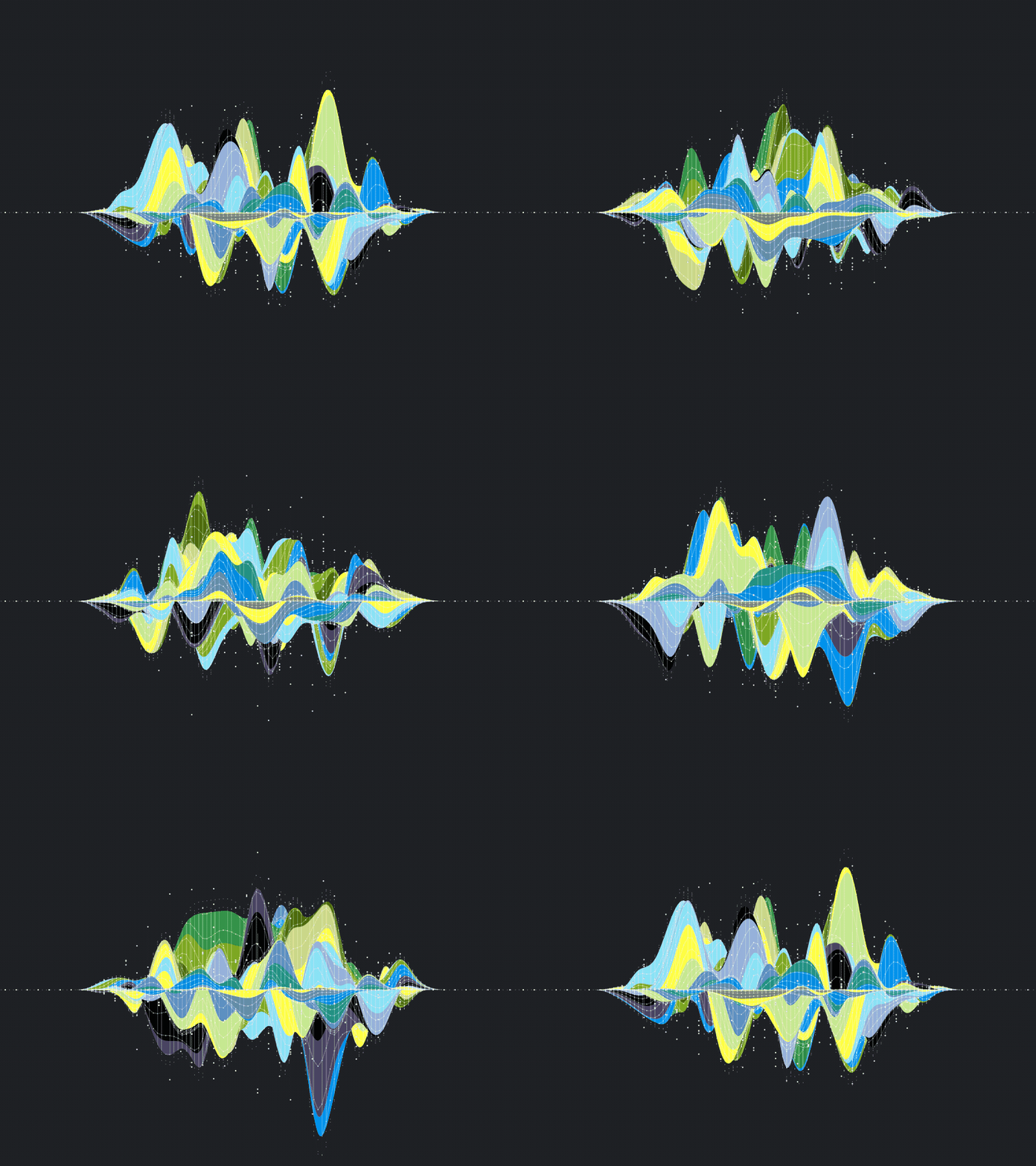
Заблуждение о заниженной стоимости
За последние несколько месяцев я понял, что единственная причина, по которой я использую matplotlib, — это сотни часов, которые я потратил на
Весь
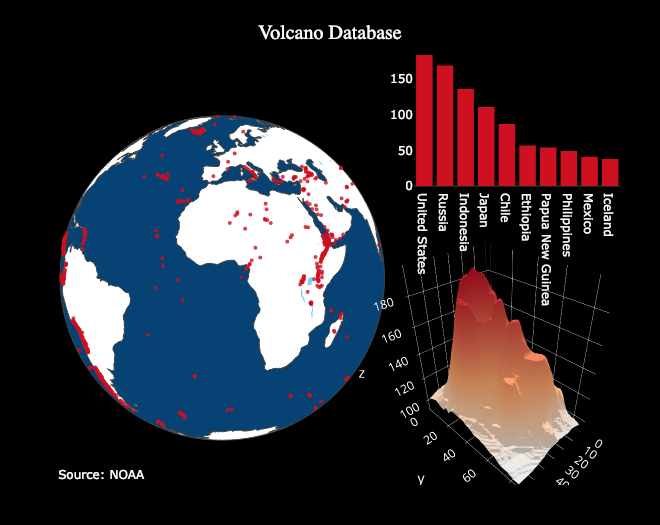
Plotly Краткий Обзор
Пакет
(Сама
Вся работа в этой статье была выполнена в Jupyter Notebook с plotly + cufflinks, работающими в автономном режиме. После установки plotly и cufflinks с помощью pip install cufflinks plotly импортируйте следующее для запуска в Jupiter:
# Standard plotly imports
import plotly.plotly as py
import plotly.graph_objs as go
from plotly.offline import iplot, init_notebook_mode
# Using plotly + cufflinks in offline mode
import cufflinks
cufflinks.go_offline(connected=True)
init_notebook_mode(connected=True)
Распределения одиночных переменных: гистограммы и бокс-плоты
Графики с одной переменной — одномерный — это стандартный способ начать анализ, а гистограмма-это график перехода (
df['claps'].iplot(kind='hist', xTitle='claps',
yTitle='count', title='Claps Distribution')
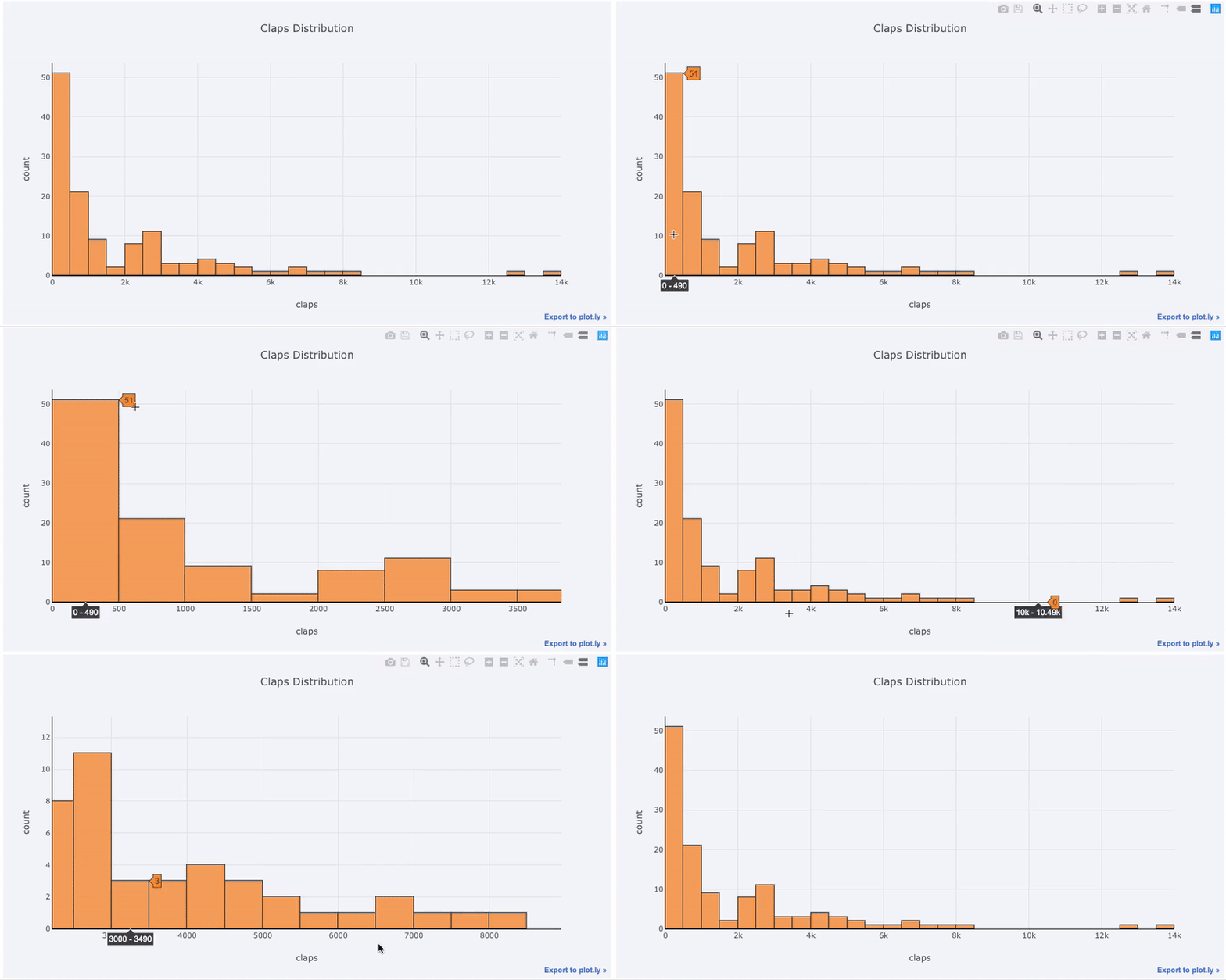
Для тех, кто привык к matplotlib, все, что нам нужно сделать, это добавить еще одну букву (iplot вместо plot), и мы получим гораздо более красивый и интерактивный график! Мы можем кликать на данные, чтобы получать более подробную информацию, увеличить масштаб участков графика и, как мы увидим позже, выбирать различные категории.
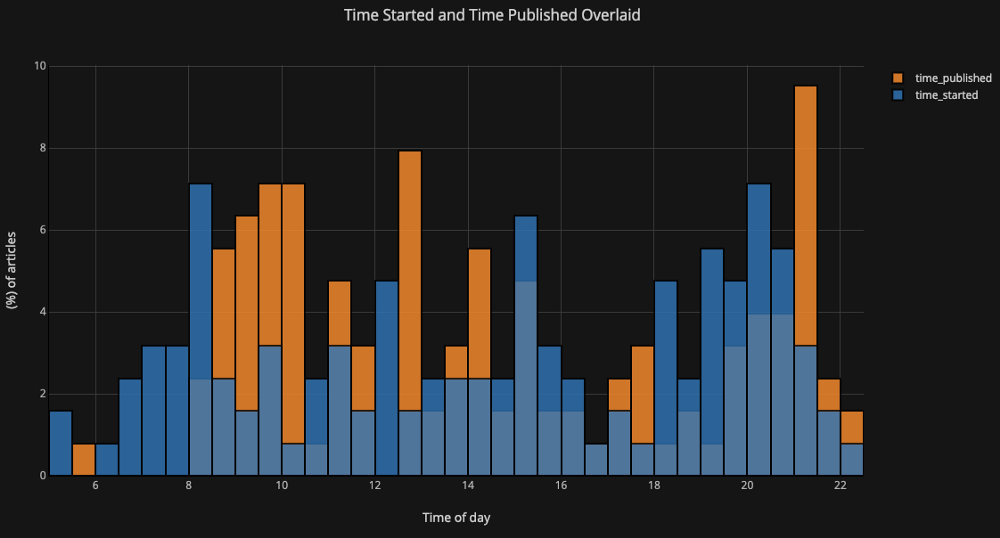
Если мы хотим построить наложенные гистограммы, это так же просто:
df[['time_started', 'time_published']].iplot(
kind='hist',
histnorm='percent',
barmode='overlay',
xTitle='Time of Day',
yTitle='(%) of Articles',
title='Time Started and Time Published')
Немного манипулируя Pandas, мы можем сделать барплот:
# Resample to monthly frequency and plot
df2 = df[['view','reads','published_date']].\
set_index('published_date').\
resample('M').mean()
df2.iplot(kind='bar', xTitle='Date', yTitle='Average',
title='Monthly Average Views and Reads')
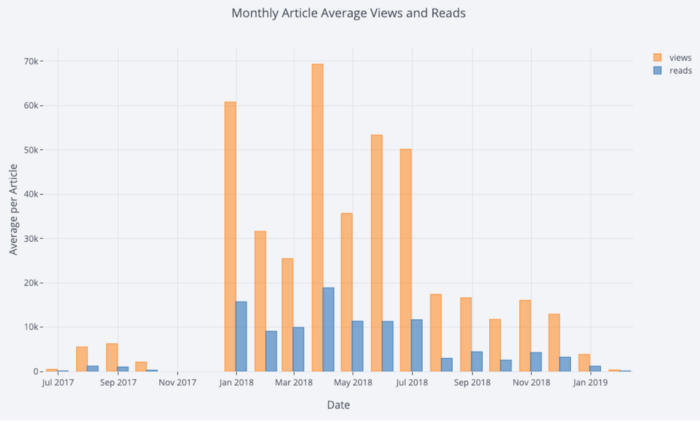
как мы уже видели, мы можем объединить
df.pivot(columns='publication', values='fans').iplot(
kind='box',
yTitle='fans',
title='Fans Distribution by Publication')
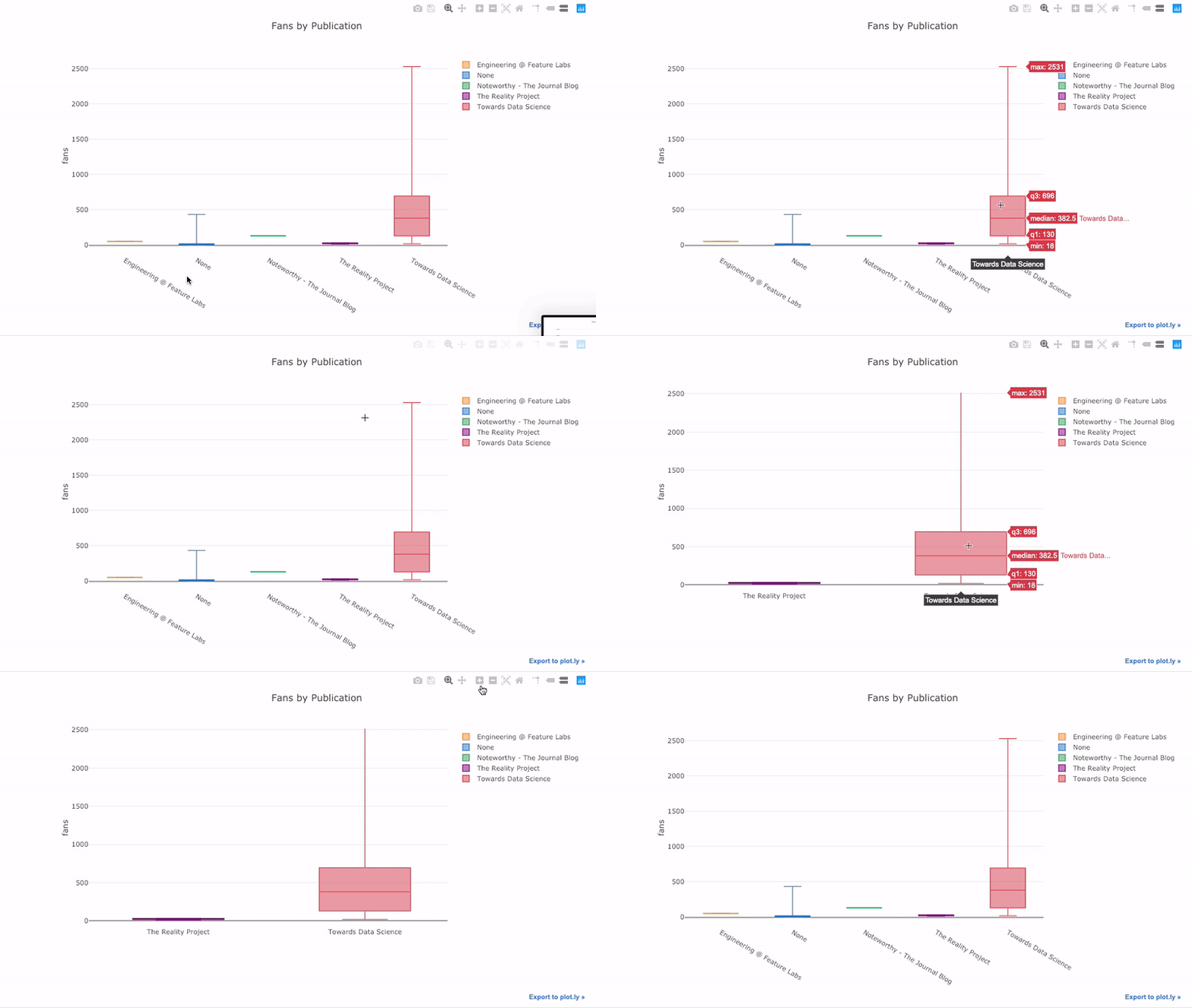
Преимущества интерактивности заключаются в том, что мы можем исследовать и размещать данные по своему усмотрению. В бокс-плоте много информации, и без возможности видеть цифры мы упустим большую ее часть!
Диаграмма рассеяния
Диаграмма рассеяния является сердцем большинства анализов. Это позволяет нам увидеть эволюцию переменной во времени или связь между двумя (или более) переменными.
Временные ряды
Значительная часть реальных данных имеет элемент времени. К счастью, plotly + cufflinks был разработан с учетом визуализации временных рядов. Давайте сделаем фрейм данных из моих статей TDS и посмотрим, как изменились тенденции.
Create a dataframe of Towards Data Science Articles
tds = df[df['publication'] == 'Towards Data Science'].\
set_index('published_date')
# Plot read time as a time series
tds[['claps', 'fans', 'title']].iplot(
y='claps', mode='lines+markers', secondary_y = 'fans',
secondary_y_title='Fans', xTitle='Date', yTitle='Claps',
text='title', title='Fans and Claps over Time')
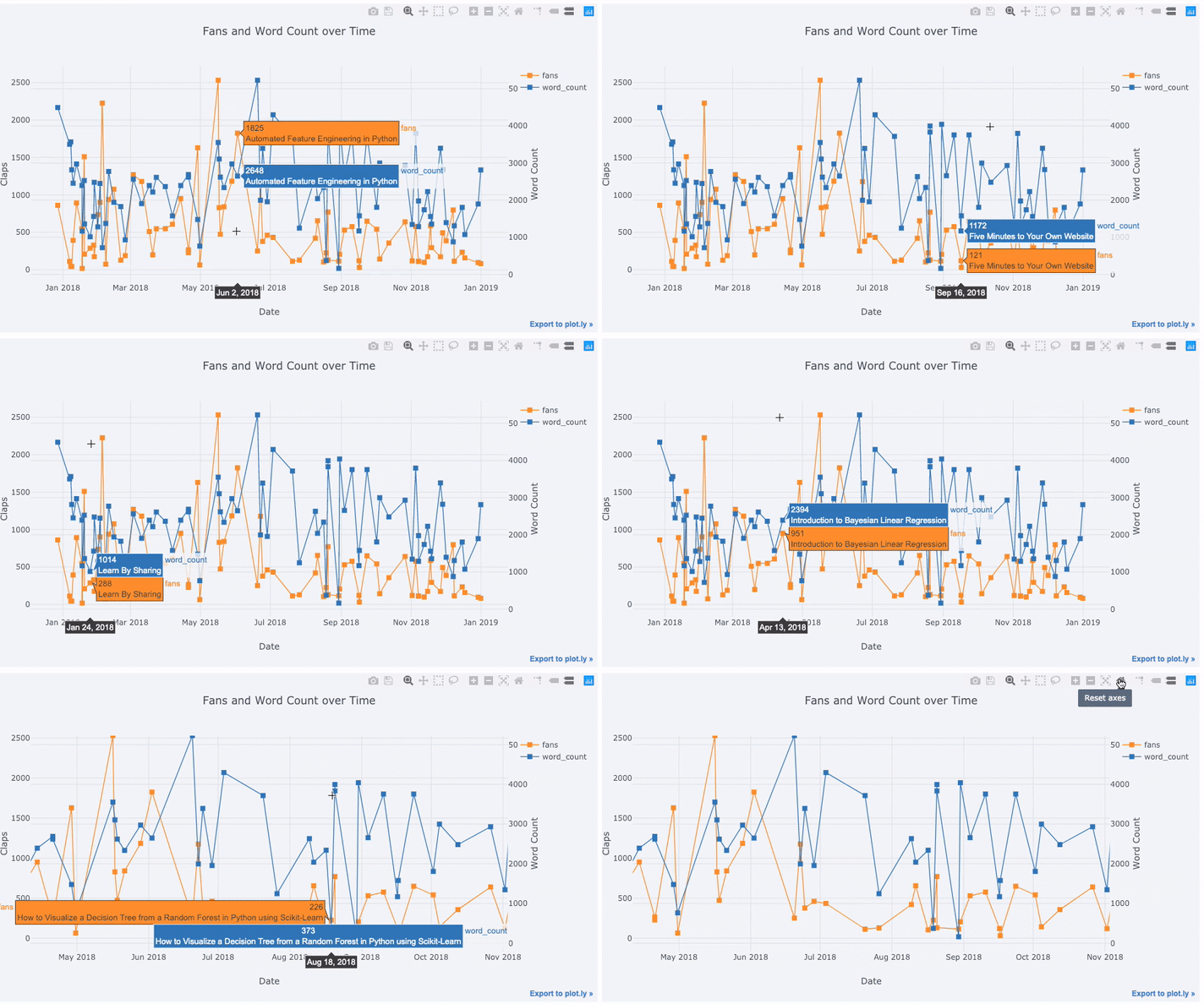
Здесь мы видим довольно много разных вещей:
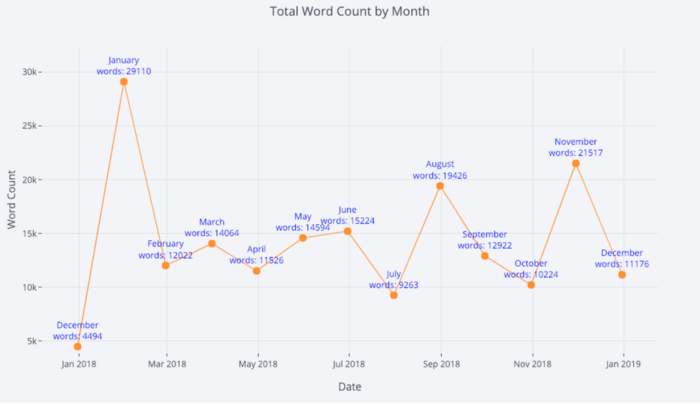
Для получения дополнительной информации мы также можем довольно легко добавлять текстовые аннотации:
tds_monthly_totals.iplot(
mode='lines+markers+text',
text=text,
y='word_count',
opacity=0.8,
xTitle='Date',
yTitle='Word Count',
title='Total Word Count by Month')
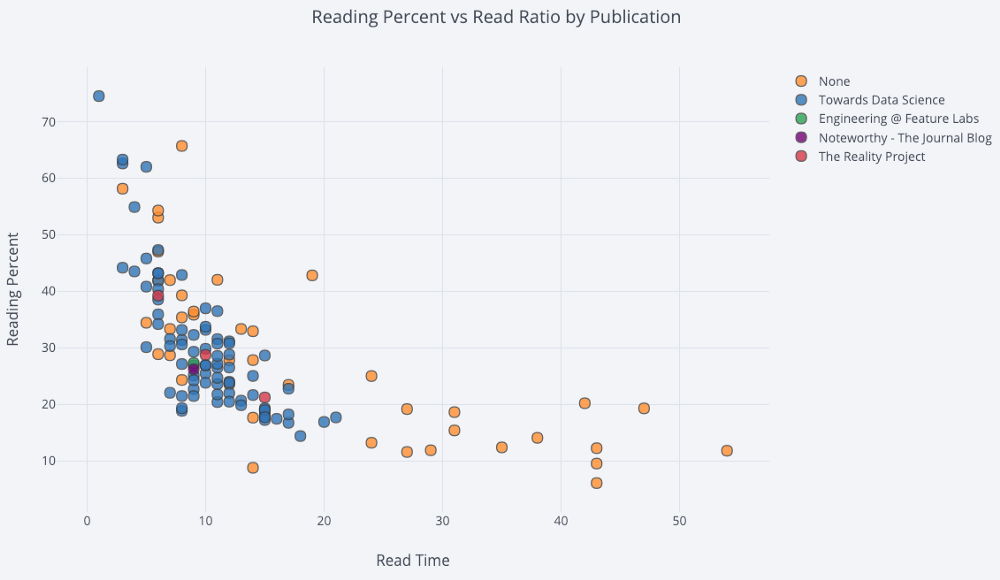
Для двухпеременной точечной диаграммы, окрашенной третьей категориальной переменной, мы используем:
df.iplot(
x='read_time',
y='read_ratio',
# Specify the category
categories='publication',
xTitle='Read Time',
yTitle='Reading Percent',
title='Reading Percent vs Read Ratio by Publication')
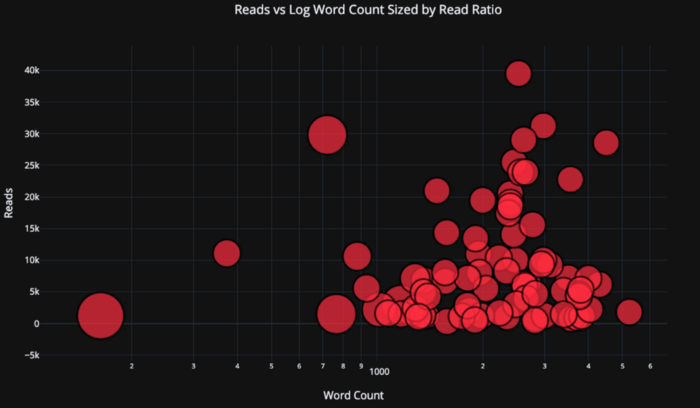
Давайте немного усложним задачу, используя логарифмическую ось, заданную как макет plotly — (см.
tds.iplot(
x='word_count',
y='reads',
size='read_ratio',
text=text,
mode='markers',
# Log xaxis
layout=dict(
xaxis=dict(type='log', title='Word Count'),
yaxis=dict(title='Reads'),
title='Reads vs Log Word Count Sized by Read Ratio'))
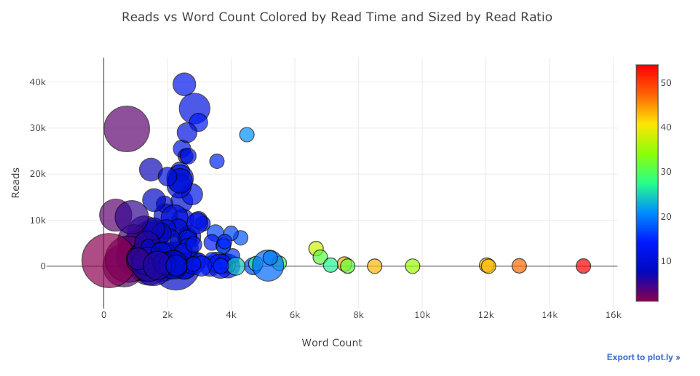
Немного поработав (Подробнее
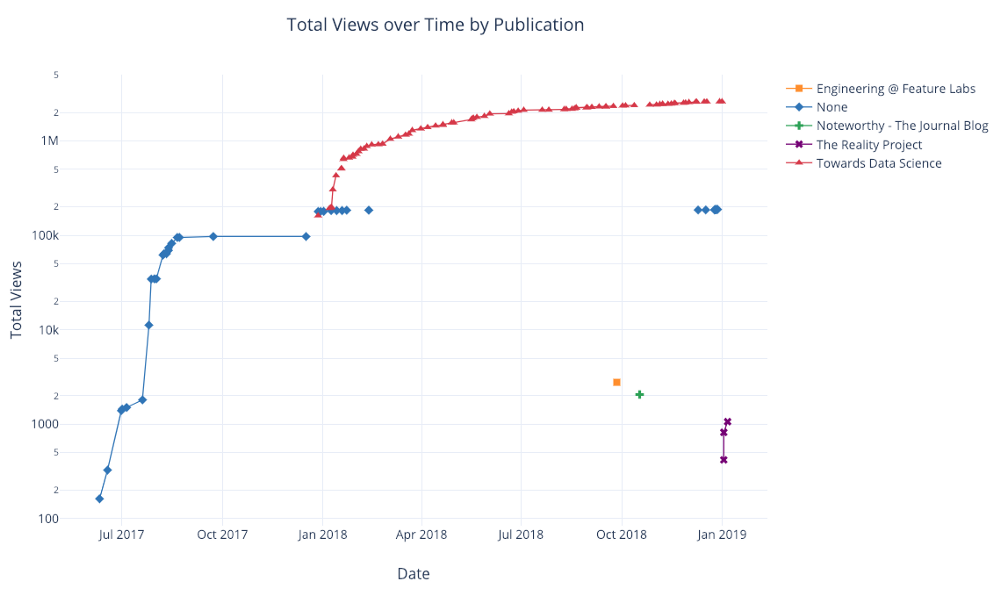
Как и раньше, мы можем комбинировать Pandas с plotly+cufflinks для полезных графиков
df.pivot_table(
values='views', index='published_date',
columns='publication').cumsum().iplot(
mode='markers+lines',
size=8,
symbol=[1, 2, 3, 4, 5],
layout=dict(
xaxis=dict(title='Date'),
yaxis=dict(type='log', title='Total Views'),
title='Total Views over Time by Publication'))
Дополнительные примеры функциональности смотрите в notebook или
Продвинутые графики
Теперь мы перейдем к несколькимграфикам, которые вы, вероятно, не будете использовать так часто, но которые могут быть весьма впечатляющими. Мы будем использовать
Матрица Рассеяния
Когда мы хотим исследовать отношения между многими переменными,
import plotly.figure_factory as ff
figure = ff.create_scatterplotmatrix(
df[['claps', 'publication', 'views',
'read_ratio','word_count']],
diag='histogram',
index='publication')
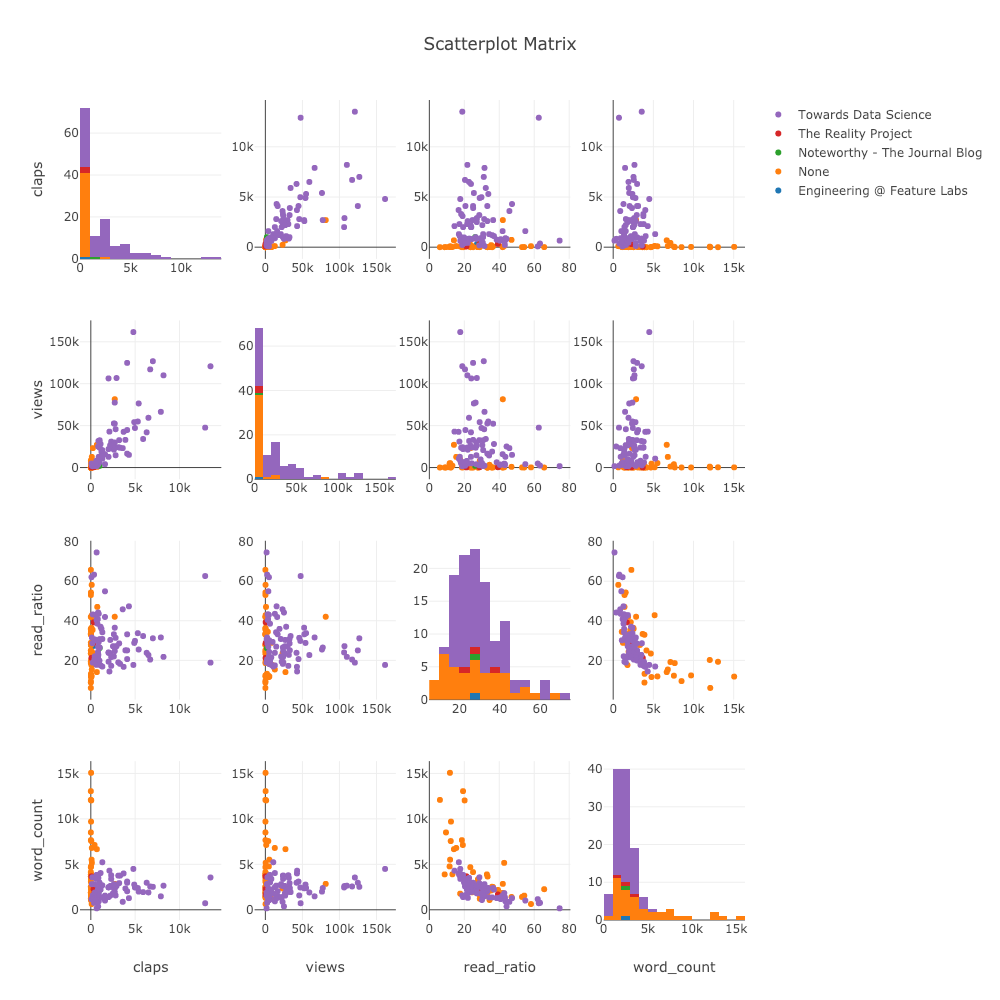
Даже этот график полностью интерактивный, что позволяет нам исследовать данные.
Корреляционная Тепловая Карта
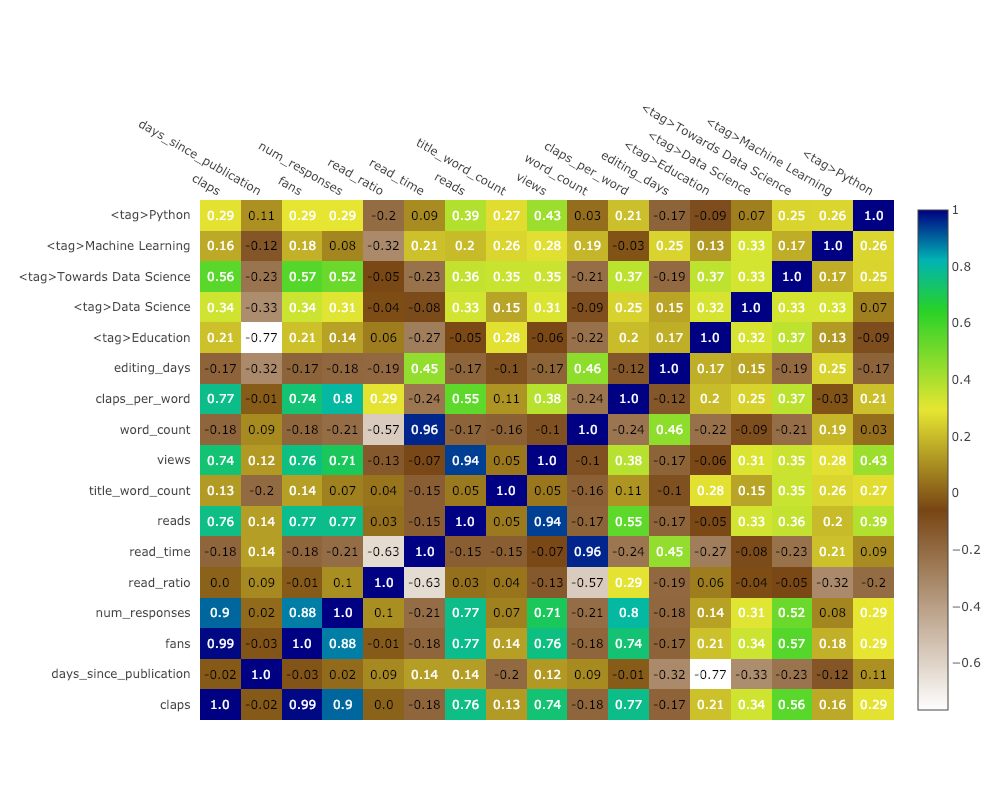
Чтобы визуализировать корреляции между числовыми переменными, мы вычисляем корреляции, а затем делаем аннотированную тепловую карту:
corrs = df.corr()
figure = ff.create_annotated_heatmap(
z=corrs.values,
x=list(corrs.columns),
y=list(corrs.index),
annotation_text=corrs.round(2).values,
showscale=True)
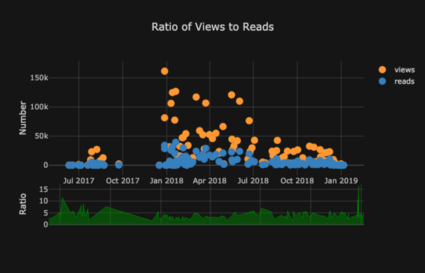
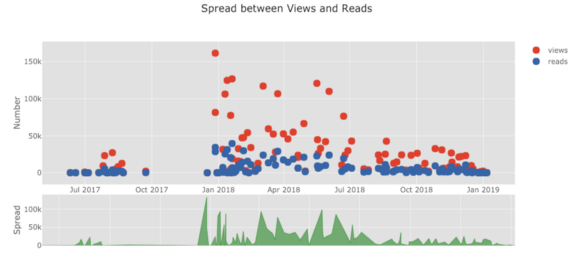
Список графиков можно продолжать и продолжать. cufflinks также имеют несколько тем, которые мы можем использовать, чтобы получить совершенно другой стиль без каких-либо усилий. Например, ниже у нас есть график соотношения в теме «space” и график распространения в “ggplot”:
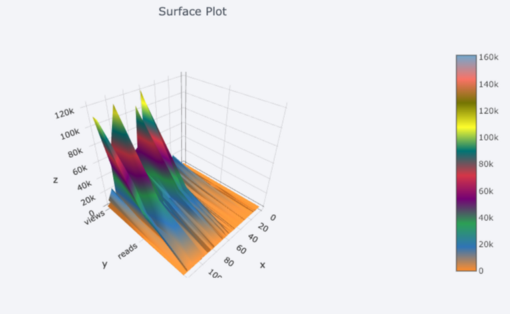
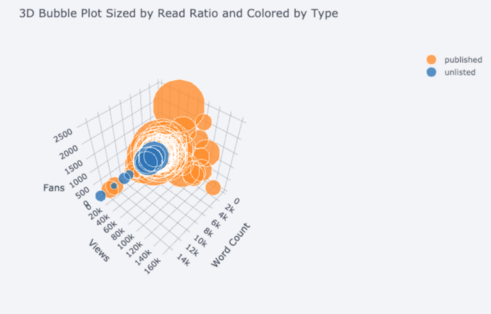
Мы также получаем 3D-графики (поверхности и пузырьковый):
Редактирование в Plotly Chart Studio
Когда вы сделаете эти графики в NoteBook Jupiter, вы заметите небольшую ссылку в правом нижнем углу графика “Export to plot.ly», если вы нажмете на эту ссылку, то попадете в
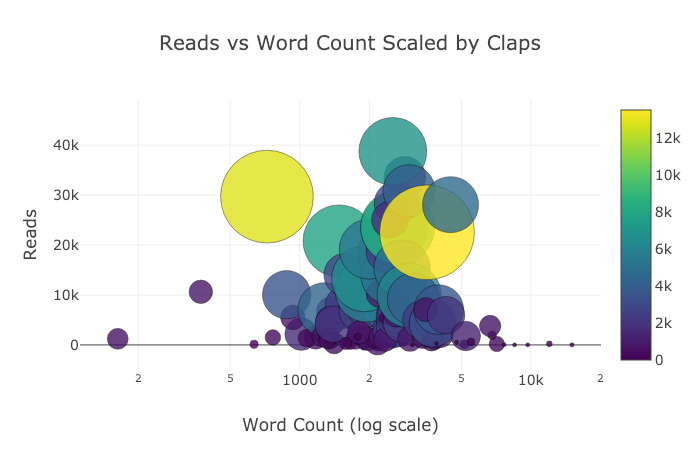
Ниже приведены два графика, которые я подправил в Chart Studio:
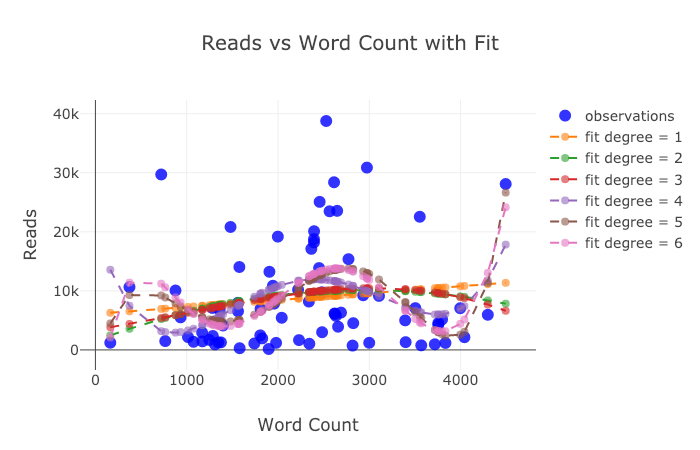
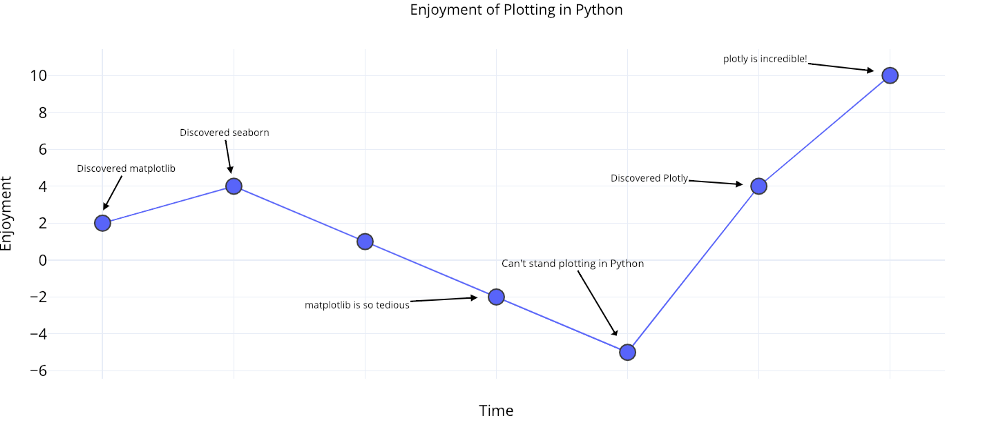
Несмотря на все сказанное здесь, мы все еще не изучили все возможности библиотеки! Я бы посоветовал вам посмотреть как документацию plotly, так и документацию cufflinks для построения более невероятных графиков.
Выводы
Самое худшее в заблуждении о заниженной стоимости заключается в том, что вы осознаете, сколько времени вы потратили впустую, только после того, как бросили это дело. К счастью, теперь, когда я совершил ошибку, слишком долго оставаясь с matploblib, вам не придется этого делать!
Когда мы думаем о plot библиотеках, есть несколько вещей, которые мы хотим:
На данный момент лучшим вариантом для выполнения всего этого в Python является plotly. Plotly позволяет нам быстро делать визуализации и помогает нам лучше понять наши данные через интерактивность. Кроме того, давайте признаем, что построение графиков должно быть одной из самых приятных частей науки о данных! С другими библиотеками построение графиков превратилось в утомительную задачу, но с plotly снова есть радость в создании великой фигуры!

Узнайте подробности, как получить востребованную профессию с нуля или Level Up по навыкам и зарплате, пройдя платные онлайн-курсы SkillFactory:
Читать еще
Заблуждение о заниженной стоимости
You must be registered for see links
, жертвой которых становятся люди. Это относится
You must be registered for see links
и ресурсы проигранному делу, потому что мы уже потратили — утонули — так много времени в погоне. Заблуждение о заниженной стоимости применимо к тому, чтобы оставаться на плохой работе дольше, чем мы должны, рабски работать над проектом, даже когда ясно, что он не будет работать, и да, продолжать использовать утомительную, устаревшую библиотеку построения графиков — matplotlib — когда существуют более эффективные, интерактивные и более привлекательные альтернативы.За последние несколько месяцев я понял, что единственная причина, по которой я использую matplotlib, — это сотни часов, которые я потратил на
You must be registered for see links
. Эти сложности приводят к часам разочарования, выясняя на StackOverflow, как
You must be registered for see links
или
You must be registered for see links
. К счастью, это прекрасное время для построения графиков в Python, и после
You must be registered for see links
, явным победителем — с точки зрения простоты использования, документации и функциональности — является
You must be registered for see links
. В этой статье мы погрузимся прямо в plotly, изучая, как создавать лучшие графики за меньшее время — часто с помощью одной строки кода. Весь
You must be registered for see links
. Все графики являются интерактивными и
You must be registered for see links
.
Plotly Краткий Обзор
Пакет
You must be registered for see links
для Python — это библиотека с открытым исходным кодом,
You must be registered for see links
, которая, в свою очередь, построена на
You must be registered for see links
. Мы будем использовать обертку над plotly под названием
You must be registered for see links
, предназначенную для работы с Pandas DataFrame Итак, наш стек cufflinks > plotly > plotly.js> d3.js — это означает, что мы получаем эффективность программирования на Python с невероятными
You must be registered for see links
.(Сама
You must be registered for see links
с несколькими продуктами и инструментами с открытым исходным кодом. Библиотека для Python бесплатна для использования, и мы можем создавать неограниченное количество диаграмм в автономном режиме плюс до 25 диаграмм в онлайн-режиме, чтобы
You must be registered for see links
.)Вся работа в этой статье была выполнена в Jupyter Notebook с plotly + cufflinks, работающими в автономном режиме. После установки plotly и cufflinks с помощью pip install cufflinks plotly импортируйте следующее для запуска в Jupiter:
# Standard plotly imports
import plotly.plotly as py
import plotly.graph_objs as go
from plotly.offline import iplot, init_notebook_mode
# Using plotly + cufflinks in offline mode
import cufflinks
cufflinks.go_offline(connected=True)
init_notebook_mode(connected=True)
Распределения одиночных переменных: гистограммы и бокс-плоты
Графики с одной переменной — одномерный — это стандартный способ начать анализ, а гистограмма-это график перехода (
You must be registered for see links
) для построения графика распределения. Здесь, используя мою среднюю статистику по статьям (Вы можете увидеть, как
You must be registered for see links
или
You must be registered for see links
), давайте сделаем интерактивную гистограмму количества хлопков на статьях ( df — это стандартный фрейм данных Pandas):df['claps'].iplot(kind='hist', xTitle='claps',
yTitle='count', title='Claps Distribution')
Для тех, кто привык к matplotlib, все, что нам нужно сделать, это добавить еще одну букву (iplot вместо plot), и мы получим гораздо более красивый и интерактивный график! Мы можем кликать на данные, чтобы получать более подробную информацию, увеличить масштаб участков графика и, как мы увидим позже, выбирать различные категории.
Если мы хотим построить наложенные гистограммы, это так же просто:
df[['time_started', 'time_published']].iplot(
kind='hist',
histnorm='percent',
barmode='overlay',
xTitle='Time of Day',
yTitle='(%) of Articles',
title='Time Started and Time Published')
Немного манипулируя Pandas, мы можем сделать барплот:
# Resample to monthly frequency and plot
df2 = df[['view','reads','published_date']].\
set_index('published_date').\
resample('M').mean()
df2.iplot(kind='bar', xTitle='Date', yTitle='Average',
title='Monthly Average Views and Reads')
как мы уже видели, мы можем объединить
You must be registered for see links
с plotly + cufflinks. Для боксплота распределение фанов по публикациям, мы используем pivot, а затем plot:df.pivot(columns='publication', values='fans').iplot(
kind='box',
yTitle='fans',
title='Fans Distribution by Publication')
Преимущества интерактивности заключаются в том, что мы можем исследовать и размещать данные по своему усмотрению. В бокс-плоте много информации, и без возможности видеть цифры мы упустим большую ее часть!
Диаграмма рассеяния
Диаграмма рассеяния является сердцем большинства анализов. Это позволяет нам увидеть эволюцию переменной во времени или связь между двумя (или более) переменными.
Временные ряды
Значительная часть реальных данных имеет элемент времени. К счастью, plotly + cufflinks был разработан с учетом визуализации временных рядов. Давайте сделаем фрейм данных из моих статей TDS и посмотрим, как изменились тенденции.
Create a dataframe of Towards Data Science Articles
tds = df[df['publication'] == 'Towards Data Science'].\
set_index('published_date')
# Plot read time as a time series
tds[['claps', 'fans', 'title']].iplot(
y='claps', mode='lines+markers', secondary_y = 'fans',
secondary_y_title='Fans', xTitle='Date', yTitle='Claps',
text='title', title='Fans and Claps over Time')
Здесь мы видим довольно много разных вещей:
- Автоматическое получение красиво отформатированного временного ряда по оси x
- Добавление вторичной оси y, потому что наши переменные имеют разные диапазоны
- Вывод заголовков статей при наведении курсора мыши
Для получения дополнительной информации мы также можем довольно легко добавлять текстовые аннотации:
tds_monthly_totals.iplot(
mode='lines+markers+text',
text=text,
y='word_count',
opacity=0.8,
xTitle='Date',
yTitle='Word Count',
title='Total Word Count by Month')
Для двухпеременной точечной диаграммы, окрашенной третьей категориальной переменной, мы используем:
df.iplot(
x='read_time',
y='read_ratio',
# Specify the category
categories='publication',
xTitle='Read Time',
yTitle='Reading Percent',
title='Reading Percent vs Read Ratio by Publication')
Давайте немного усложним задачу, используя логарифмическую ось, заданную как макет plotly — (см.
You must be registered for see links
по спецификациям макета), и определив размер пузырьков числовой переменной:tds.iplot(
x='word_count',
y='reads',
size='read_ratio',
text=text,
mode='markers',
# Log xaxis
layout=dict(
xaxis=dict(type='log', title='Word Count'),
yaxis=dict(title='Reads'),
title='Reads vs Log Word Count Sized by Read Ratio'))
Немного поработав (Подробнее
You must be registered for see links
), мы можем даже поместить четыре переменные (
You must be registered for see links
) на один график!
Как и раньше, мы можем комбинировать Pandas с plotly+cufflinks для полезных графиков
df.pivot_table(
values='views', index='published_date',
columns='publication').cumsum().iplot(
mode='markers+lines',
size=8,
symbol=[1, 2, 3, 4, 5],
layout=dict(
xaxis=dict(title='Date'),
yaxis=dict(type='log', title='Total Views'),
title='Total Views over Time by Publication'))
Дополнительные примеры функциональности смотрите в notebook или
You must be registered for see links
. Мы можем добавлять текстовые аннотации, опорные линии и наиболее подходящие линии к нашим диаграммам с помощью одной строки кода и по-прежнему со всеми взаимодействиями.Продвинутые графики
Теперь мы перейдем к несколькимграфикам, которые вы, вероятно, не будете использовать так часто, но которые могут быть весьма впечатляющими. Мы будем использовать
You must be registered for see links
, чтобы делать даже эти невероятные гафики в одну строку.Матрица Рассеяния
Когда мы хотим исследовать отношения между многими переменными,
You must be registered for see links
(также называемая splom) является отличным вариантом:import plotly.figure_factory as ff
figure = ff.create_scatterplotmatrix(
df[['claps', 'publication', 'views',
'read_ratio','word_count']],
diag='histogram',
index='publication')
Даже этот график полностью интерактивный, что позволяет нам исследовать данные.
Корреляционная Тепловая Карта
Чтобы визуализировать корреляции между числовыми переменными, мы вычисляем корреляции, а затем делаем аннотированную тепловую карту:
corrs = df.corr()
figure = ff.create_annotated_heatmap(
z=corrs.values,
x=list(corrs.columns),
y=list(corrs.index),
annotation_text=corrs.round(2).values,
showscale=True)
Список графиков можно продолжать и продолжать. cufflinks также имеют несколько тем, которые мы можем использовать, чтобы получить совершенно другой стиль без каких-либо усилий. Например, ниже у нас есть график соотношения в теме «space” и график распространения в “ggplot”:
Мы также получаем 3D-графики (поверхности и пузырьковый):
You must be registered for see links
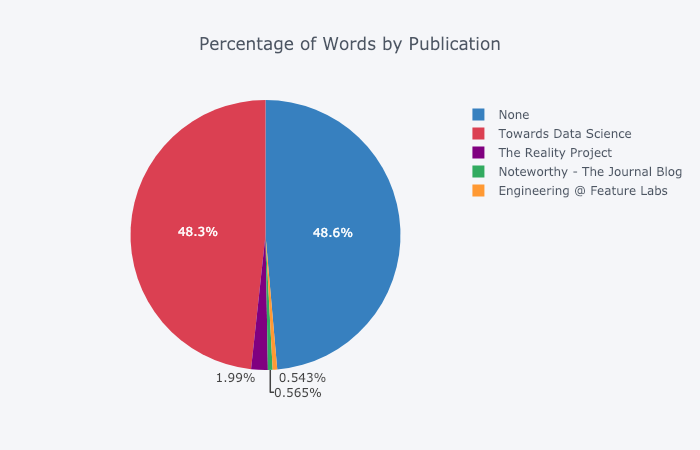
, можно даже сделать круговую диаграмму:
Редактирование в Plotly Chart Studio
Когда вы сделаете эти графики в NoteBook Jupiter, вы заметите небольшую ссылку в правом нижнем углу графика “Export to plot.ly», если вы нажмете на эту ссылку, то попадете в
You must be registered for see links
где сможете подправить свой график для окончательной презентации. Вы можете добавить аннотации, указать цвета и вообще очистить все для отличного графика. Затем вы можете опубликовать свой график в интернете, чтобы любой желающий мог найти его по ссылке.Ниже приведены два графика, которые я подправил в Chart Studio:
Несмотря на все сказанное здесь, мы все еще не изучили все возможности библиотеки! Я бы посоветовал вам посмотреть как документацию plotly, так и документацию cufflinks для построения более невероятных графиков.
You must be registered for see links
Выводы
Самое худшее в заблуждении о заниженной стоимости заключается в том, что вы осознаете, сколько времени вы потратили впустую, только после того, как бросили это дело. К счастью, теперь, когда я совершил ошибку, слишком долго оставаясь с matploblib, вам не придется этого делать!
Когда мы думаем о plot библиотеках, есть несколько вещей, которые мы хотим:
- Однострочные графики для быстрого исследования
- Интерактивные элементы для подстановки/исследования данных
- Возможность копаться в деталях по мере необходимости
- Простая настройка для окончательной презентации
На данный момент лучшим вариантом для выполнения всего этого в Python является plotly. Plotly позволяет нам быстро делать визуализации и помогает нам лучше понять наши данные через интерактивность. Кроме того, давайте признаем, что построение графиков должно быть одной из самых приятных частей науки о данных! С другими библиотеками построение графиков превратилось в утомительную задачу, но с plotly снова есть радость в создании великой фигуры!
Узнайте подробности, как получить востребованную профессию с нуля или Level Up по навыкам и зарплате, пройдя платные онлайн-курсы SkillFactory:
-
You must be registered for see links(12 месяцев)
-
You must be registered for see links(9 месяцев)
-
You must be registered for see links(12 недель)
-
You must be registered for see links(9 месяцев)
-
You must be registered for see links(12 месяцев)
-
You must be registered for see links(8 месяцев)
Читать еще
-
You must be registered for see links
-
You must be registered for see links
-
You must be registered for see links
-
You must be registered for see links
-
You must be registered for see links
-
You must be registered for see links
-
You must be registered for see links