


Оффлайн
- Регистрация
- 21.07.20
- Сообщения
- 40.408
- Реакции
- 1
- Репутация
- 0
Привет, хабр! В преддверии старта продвинутого курса

Введение
Core ML — это библиотека машинного обучения, выпущенная в свет Apple на WWDC 2017.
Она позволяет iOS разработчикам добавлять в свои приложения персонализированный опыт в режиме реального времени с использованием передовых локальных моделей машинного обучения с помощью Neural Engine.
Обзор чипа A11 Bionic

Начинка чипа A11 Bionic
12 сентября 2017 Apple представила миру чип A11 Bionic с Neural Engine. Это нейросетевое аппаратное обеспечение может выполнять до 600 базовых операций в секунду (BOPS) и используется для FaceID,
Core ML оптимизирует производительность на устройстве за счет использования ресурсов центрального процессора, графического процессора и Neural Engine, минимизируя объем памяти и энергопотребление.
Core ML является основой для фреймворков и функционала данной предметной области. Core ML поддерживает Vision для анализа изображений, Natural Language для обработки текста, Speech для преобразования звука в текст и Sound Analysis для идентификации звуков в аудио.

Core ML API
Мы можем легко автоматизировать задачу построения моделей машинного обучения, что включают в себя обучение и тестирование модели, используя Playground, и интегрировать полученный файл модели в наш iOS проект.

Общая блок-схема Core ML
Ладно. Что мы будем создавать?
В этом уроке я покажу вам, как построить модель классификатора изображений с использованием Core ML, который может классифицировать изображения апельсинов (Orange) и клубники (Strawberry), и добавить эту модель в наше iOS приложение.
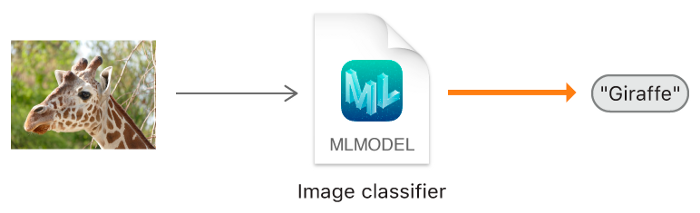
Модель классификатора изображений.
Необходимый минимум:
Прикладные программы:
Сбор данных

При сборе данных для классификации изображений следуйте следующим рекомендациям Apple.
После того как вы собрали ваш набор данных (Data Set), разделите его на обучающий (Train) и проверочный (Test) наборы и поместите их в соответствующие папки
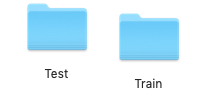
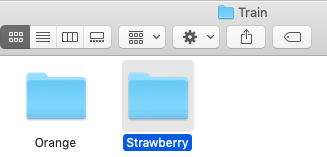
В нашем случае у нас есть две папки, в каждой из которых лежат соответствующие изображения.
Создание модели


Не паникуйте! Apple значительно упростила эту задачу, автоматизировав основные этапы.
С Core ML вы можете использовать уже обученную модель для классификации входных данных или создать свою собственную. Для применения моделей классификации к изображениям и предварительной обработки этих изображений, и чтобы сделать задачи машинного обучения более простыми и надежными, с Core ML уже работает фреймворк Vision.
Просто следуйте этим шагам.
ШАГ 1: Откройте ваш X-code.
ШАГ 2: Создайте чистую Swift Playground.
ШАГ 3: Удалите код сгенерированный по умолчанию, добавьте следующую программу и запустите playground.
import CreateMLUI //Импортируем нужный модуль
let builder = MLImageClassifierBuilder()
//Создаем инстанс MLImageClassifierBuilder
builder.showInLiveView()
//Показывает интерфейс редактора Xcode Model builder
Описание:
Здесь мы открываем интерфейс билдера модели по умолчанию предоставленного XCode.
ШАГ 4: Перетащите папку с обучающей выборкой в область обучения.
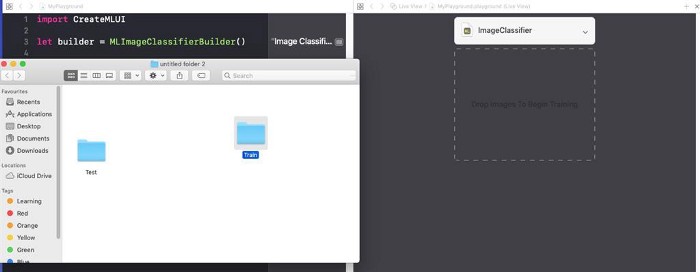
Поместите папку с обучающей выборкой в область обучения, обозначенную пунктирными линиями.
Шаг 5: Xcode автоматически обработает изображение и начнет процесс обучения. По умолчанию на обучение модели уходит 10 итераций, в зависимости от характеристик вашего Mac и размера набора данных. Вы можете наблюдать за ходом обучения в окне терминала Playground.

Жду пока происходит обучение модели.
ШАГ 6: После завершения обучения вы можете проверить свою модель, перетащив папку Test в область тестирования. Xcode автоматически протестирует вашу модель и отобразит результат.
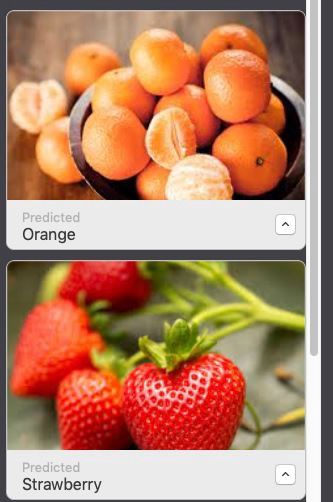
Как вы можете заметить, наша модель точно классифицировала изображения .
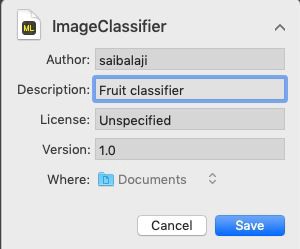
ШАГ 7: Сохраните вашу модель.

Интеграция в iOS приложение:
ШАГ 1: Откройте ваш X-code.
ШАГ 2: Создайте Single Page iOS приложение.
ШАГ 3: Откройте навигатор проекта.
ШАГ 4: Перетащите обученную модель в навигатор проекта.
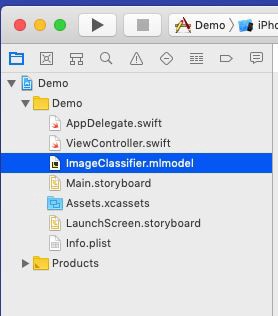
Поместите вашу модель в навигатор проекта.
ШАГ 5: Откройте Main.storyboard и создайте простой интерфейс, как показано ниже, добавьте IBOutlets и IBActions для соответствующих представлений.

Добавьте UIImageView, UIButtons и UILabels.
ШАГ 6: Откройте файл ViewController.swift и добавьте следующий код в качестве расширения.
extension ViewController: UINavigationControllerDelegate, UIImagePickerControllerDelegate {
func getimage() {
let imagePicker = UIImagePickerController()
//Создайте объект UIImagePickerController()
imagePicker.delegate = self //Установите контекст делегата
imagePicker.sourceType = .photoLibrary //Выбирете библиотеку фотографий пользователя в качестве источника
imagePicker.allowsEditing = true //Разрешите пользователю обрезать изображение
present(imagePicker, animated: true) //Всплывающее окно UIPickerView
}
func imagePickerController(_ picker: UIImagePickerController, didFinishPickingMediaWithInfo С: [UIImagePickerController.InfoKey: Any]) {
let fimage = info[.editedImage] as!UIImage
//Получает выбранное пользователем изображение с ключом .editedImage из словаря info
//Приведение типа изображения к UIImage
fruitImageView.image = fimage
//Установите выбранное изображение в UIImageView
dismiss(animated: true, completion: nil) //Закрывает окно выбора изображений, когда пользователь выбрал изображение
}
func imagePickerControllerDidCancel(_ picker: UIImagePickerController) {
dismiss(animated: true, completion: nil)
//Если пользователь не хочет выбирать изображение, закрывает представление средства выбора изображений
}
}
Описание: Здесь мы создаем расширение для нашего класса ViewController и реализуем UINavigationControllerDelegate и UIImagePickerControllerDelegate, чтобы отобразить UIImagePickerView когда пользователь нажимает PickImage UIButton. Убедитесь, что вы установили контекст делегата.

Шаги связанные с доступом к модели Core ML в iOS приложении

ШАГ 1: Убедитесь, что вы импортировали следующие библиотеки.
import CoreML
import Vision
ШАГ 2: Создайте экземпляр нашего класса Core ML модели.
let modelobj = ImageClassifier()
ШАГ 3: Чтобы заставить Core ML произвести классификацию, мы должны сначала сформировать запрос типа VNCoreMLRequest (VN обозначает Vision)
var myrequest: VNCoreMLRequest?
//Создает экземпляр VNCoreMLRequest
myrequest = VNCoreMLRequest(model: fruitmodel, completionHandler: { (request, error) in
//Инстанцируется посредством передачи объекта модели
//Этот обработчик вызывается, когда запрос был выполнен Core ML
self.handleResult(request: request, error: error)
//Вызов пользовательской функции
})
ШАГ 4: Убедитесь, что вы обрезали изображение так, чтобы оно было совместимо с моделью Core ML.
myrequest!.imageCropAndScaleOption = .centerCrop
ШАГ 5: Поместите вышеуказанный код в пользовательскую функцию, которая возвращает объект запроса.
func mlrequest() - > VNCoreMLRequest {
var myrequest: VNCoreMLRequest ?
let modelobj = ImageClassifier()
do {
let fruitmodel =
try VNCoreMLModel(
for: modelobj.model)
myrequest = VNCoreMLRequest(model: fruitmodel, completionHandler: {
(request, error) in self.handleResult(request: request, error: error)
})
} catch {
print("Unable to create a request")
}
myrequest!.imageCropAndScaleOption = .centerCrop
return myrequest!
}
ШАГ 6: Теперь мы должны преобразовать наш UIImage в CIImage (CI:CoreImage), чтобы его можно было использовать в качестве входных данных для нашей Core ML модели. Это можно легко сделать, создав экземпляр CIImage, передав UIImage в конструкторе.
guard let ciImage = CIImage(image: image) else {
return
}
ШАГ 7: Теперь мы можем обработать наш VNCoreMLRequest, создав обработчик запроса и передав ciImage.
let handler = VNImageRequestHandler(ciImage: ciImage)
ШАГ 8: Запрос может быть выполнен с помощью вызова метода perform() и передачи в качестве параметра VNCoreMLRequest.
DispatchQueue.global(qos: .userInitiated).async {
let handler = VNImageRequestHandler(ciImage: ciImage)
do {
try handler.perform([self.mlrequest()])
} catch {
print("Failed to get the description")
}
}
Описание: DispatchQueue — это объект, который управляет выполнением задач последовательно (или одновременно) в основном (или фоновом) потоке вашего приложения.
ШАГ 10: Поместите вышеуказанный код в пользовательскую функцию, как показано ниже.
func excecuteRequest(image: UIImage) {
guard
let ciImage = CIImage(image: image)
else {
return
}
DispatchQueue.global(qos: .userInitiated).async {
let handler = VNImageRequestHandler(ciImage: ciImage)
do {
try handler.perform([self.mlrequest()])
} catch {
print("Failed to get the description")
}
}
ШАГ 11: Создайте пользовательскую функцию с именем handleResult(), которая принимает объект VNRequest и объект ошибки в качестве параметров. Эта функция будет вызываться после завершения VNCoreMLRequest.
func handleResult(request: VNRequest, error: Error ? ) {
if let classificationresult = request.results as ? [VNClassificationObservation] {// Приведение типа запроса к массиву VNClassificationObservation
DispatchQueue.main.async {
self.fruitnamelbl.text = classificationresult.first!.identifier//Обновление UILabel идентификатором первого элемента в массиве путем доступа к тексту prperty
print(classificationresult.first!.identifier)
}
}
else {
print("Unable to get the results")
}
}

Листинг ViewController.Swift
import UIKit
import CoreML
import Vision
class ViewController: UIViewController {
var name: String = ""
@IBOutlet weak
var fruitnamelbl: UILabel!@IBOutlet weak
var fruitImageView: UIImageView!override func viewDidLoad() {
super.viewDidLoad()
// Выполняйте любую дополнительную настройку после загрузки представления.
}
@IBAction func classifybtnclicked(_ sender: Any) {
excecuteRequest(image: fruitImageView.image!)
}
@IBAction func piclimage(_ sender: Any) {
getimage()
}
func mlrequest() - > VNCoreMLRequest {
var myrequest: VNCoreMLRequest ?
let modelobj = ImageClassifier()
do {
let fruitmodel =
try VNCoreMLModel(
for: modelobj.model)
myrequest = VNCoreMLRequest(model: fruitmodel, completionHandler: {
(request, error) in self.handleResult(request: request, error: error)
})
} catch {
print("Unable to create a request")
}
myrequest!.imageCropAndScaleOption = .centerCrop
return myrequest!
}
func excecuteRequest(image: UIImage) {
guard
let ciImage = CIImage(image: image)
else {
return
}
DispatchQueue.global(qos: .userInitiated).async {
let handler = VNImageRequestHandler(ciImage: ciImage)
do {
try handler.perform([self.mlrequest()])
} catch {
print("Failed to get the description")
}
}
}
func handleResult(request: VNRequest, error: Error ? ) {
if let classificationresult = request.results as ? [VNClassificationObservation] {
DispatchQueue.main.async {
self.fruitnamelbl.text = classificationresult.first!.identifier
print(classificationresult.first!.identifier)
}
}
else {
print("Unable to get the results")
}
}
}
extension ViewController: UINavigationControllerDelegate, UIImagePickerControllerDelegate {
func getimage() {
let imagePicker = UIImagePickerController()
imagePicker.delegate = self
imagePicker.sourceType = .photoLibrary
imagePicker.allowsEditing = true
present(imagePicker, animated: true)
}
func imagePickerController(_ picker: UIImagePickerController, didFinishPickingMediaWithInfo info: [UIImagePickerController.InfoKey: Any]) {
let fimage = info[.editedImage] as!UIImage
fruitImageView.image = fimage
dismiss(animated: true, completion: nil)
}
func imagePickerControllerDidCancel(_ picker: UIImagePickerController) {
dismiss(animated: true, completion: nil)
}
}
Все готово!

Теперь запустите ваш Simulator и протестируйте приложение.
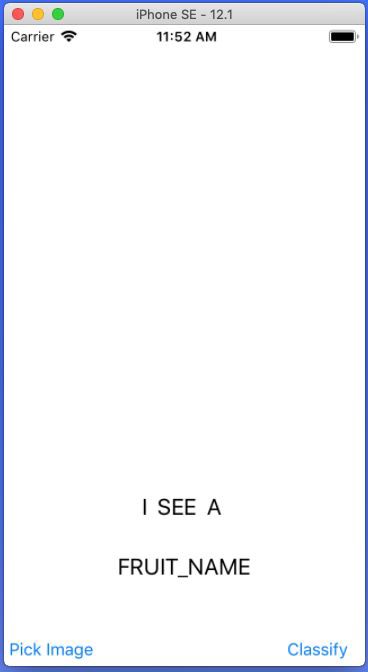
Нажмите кнопку Pick Image

Выберите любое изображение
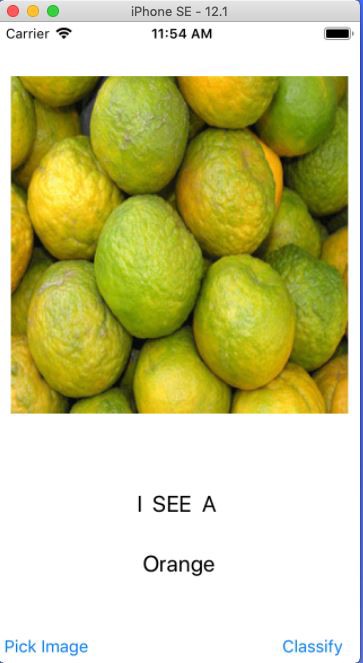
Нажмите кнопку Classify
Выберите другую картинку и нажмите Classify
Ура:
Вы создали свое первое IOS приложение с использованием Core ML.
Еще:
You must be registered for see links
, мы традиционно подготовили для вас перевод полезного материала.
Введение
Core ML — это библиотека машинного обучения, выпущенная в свет Apple на WWDC 2017.
Она позволяет iOS разработчикам добавлять в свои приложения персонализированный опыт в режиме реального времени с использованием передовых локальных моделей машинного обучения с помощью Neural Engine.
Обзор чипа A11 Bionic
Начинка чипа A11 Bionic
Количество транзисторов: 4.3 миллиарда
Количество ядер: 6 ядер ARM (64 бита) – 2 высокочастотных (2.4 ГГц) — 4 с низким энергопотреблением
Количество графических процессоров: 3
Neural Engine – 600 базовых операций в секунду
Количество ядер: 6 ядер ARM (64 бита) – 2 высокочастотных (2.4 ГГц) — 4 с низким энергопотреблением
Количество графических процессоров: 3
Neural Engine – 600 базовых операций в секунду
12 сентября 2017 Apple представила миру чип A11 Bionic с Neural Engine. Это нейросетевое аппаратное обеспечение может выполнять до 600 базовых операций в секунду (BOPS) и используется для FaceID,
You must be registered for see links
и других задач машинного обучения. Разработчики могут использовать Neural Engine с помощью Core ML API.Core ML оптимизирует производительность на устройстве за счет использования ресурсов центрального процессора, графического процессора и Neural Engine, минимизируя объем памяти и энергопотребление.
Запуск модели локально на устройстве пользователя устраняет необходимость в сетевом подключении, что помогает сохранять конфиденциальность данных пользователя и улучшает отклик вашего приложения.
Core ML является основой для фреймворков и функционала данной предметной области. Core ML поддерживает Vision для анализа изображений, Natural Language для обработки текста, Speech для преобразования звука в текст и Sound Analysis для идентификации звуков в аудио.
Core ML API
Мы можем легко автоматизировать задачу построения моделей машинного обучения, что включают в себя обучение и тестирование модели, используя Playground, и интегрировать полученный файл модели в наш iOS проект.
Совет для новичков: Выделяйте отдельные метки для задач классификации.
Общая блок-схема Core ML
Ладно. Что мы будем создавать?
В этом уроке я покажу вам, как построить модель классификатора изображений с использованием Core ML, который может классифицировать изображения апельсинов (Orange) и клубники (Strawberry), и добавить эту модель в наше iOS приложение.
Модель классификатора изображений.
Подсказка для новичков: Классификация изображений относится к задачам обучения с учителем, в которых мы используем помеченные данные (в нашем случае метка (label) — название изображения).
Необходимый минимум:
- Знание языка Swift
- Основы iOS разработки
- Понимание концепций объектно-ориентированного программирования
Прикладные программы:
- X-code 10 или более поздняя версия
- iOS SDK 11.0+
- macOS 10.13+
Сбор данных
При сборе данных для классификации изображений следуйте следующим рекомендациям Apple.
- Используйте минимум 10 изображений на категорию — чем больше, тем лучше.
- Избегайте сильно несбалансированных наборов данных, подготовив примерно равное количество изображений на каждую категорию.
- Сделайте вашу модель более надежной, включив параметры Create ML UI’s Augmentation: Crop, Rotate, Blur, Expose, Noise и Flip.
- Не брезгуйте избыточностью для своих тренировочных наборов: снимайте много изображений под разными углами, с разным фоном и в разных условиях освещения. Имитируйте реальные условия съемки, включая шум и размытость изображения.
- Сфотографируйте образцы объектов в ваших руках, чтобы имитировать реальных пользователей, которые пытаются классифицировать объекты в своих руках.
- Исключайте из поля зрения другие объекты, особенно те, которые вы хотите классифицировать по-другому.
После того как вы собрали ваш набор данных (Data Set), разделите его на обучающий (Train) и проверочный (Test) наборы и поместите их в соответствующие папки
ВАЖНОЕ ПРИМЕЧАНИЕ : Убедитесь что вы распределили изображения по соответствующим папкам внутри папки test. Потому что имя папки служит меткой для наших изображений.
В нашем случае у нас есть две папки, в каждой из которых лежат соответствующие изображения.
Создание модели
Не паникуйте! Apple значительно упростила эту задачу, автоматизировав основные этапы.
С Core ML вы можете использовать уже обученную модель для классификации входных данных или создать свою собственную. Для применения моделей классификации к изображениям и предварительной обработки этих изображений, и чтобы сделать задачи машинного обучения более простыми и надежными, с Core ML уже работает фреймворк Vision.
Просто следуйте этим шагам.
ШАГ 1: Откройте ваш X-code.
ШАГ 2: Создайте чистую Swift Playground.
ШАГ 3: Удалите код сгенерированный по умолчанию, добавьте следующую программу и запустите playground.
import CreateMLUI //Импортируем нужный модуль
let builder = MLImageClassifierBuilder()
//Создаем инстанс MLImageClassifierBuilder
builder.showInLiveView()
//Показывает интерфейс редактора Xcode Model builder
Описание:
Здесь мы открываем интерфейс билдера модели по умолчанию предоставленного XCode.
ШАГ 4: Перетащите папку с обучающей выборкой в область обучения.
Поместите папку с обучающей выборкой в область обучения, обозначенную пунктирными линиями.
Совет для новичков : Мы также можем указать произвольное имя для нашей модели, щелкнув стрелку вниз в области обучения.
Шаг 5: Xcode автоматически обработает изображение и начнет процесс обучения. По умолчанию на обучение модели уходит 10 итераций, в зависимости от характеристик вашего Mac и размера набора данных. Вы можете наблюдать за ходом обучения в окне терминала Playground.
Жду пока происходит обучение модели.
ШАГ 6: После завершения обучения вы можете проверить свою модель, перетащив папку Test в область тестирования. Xcode автоматически протестирует вашу модель и отобразит результат.
Как вы можете заметить, наша модель точно классифицировала изображения .
ШАГ 7: Сохраните вашу модель.
Интеграция в iOS приложение:
ШАГ 1: Откройте ваш X-code.
ШАГ 2: Создайте Single Page iOS приложение.
ШАГ 3: Откройте навигатор проекта.
ШАГ 4: Перетащите обученную модель в навигатор проекта.
Поместите вашу модель в навигатор проекта.
ШАГ 5: Откройте Main.storyboard и создайте простой интерфейс, как показано ниже, добавьте IBOutlets и IBActions для соответствующих представлений.
Добавьте UIImageView, UIButtons и UILabels.
ШАГ 6: Откройте файл ViewController.swift и добавьте следующий код в качестве расширения.
extension ViewController: UINavigationControllerDelegate, UIImagePickerControllerDelegate {
func getimage() {
let imagePicker = UIImagePickerController()
//Создайте объект UIImagePickerController()
imagePicker.delegate = self //Установите контекст делегата
imagePicker.sourceType = .photoLibrary //Выбирете библиотеку фотографий пользователя в качестве источника
imagePicker.allowsEditing = true //Разрешите пользователю обрезать изображение
present(imagePicker, animated: true) //Всплывающее окно UIPickerView
}
func imagePickerController(_ picker: UIImagePickerController, didFinishPickingMediaWithInfo С: [UIImagePickerController.InfoKey: Any]) {
let fimage = info[.editedImage] as!UIImage
//Получает выбранное пользователем изображение с ключом .editedImage из словаря info
//Приведение типа изображения к UIImage
fruitImageView.image = fimage
//Установите выбранное изображение в UIImageView
dismiss(animated: true, completion: nil) //Закрывает окно выбора изображений, когда пользователь выбрал изображение
}
func imagePickerControllerDidCancel(_ picker: UIImagePickerController) {
dismiss(animated: true, completion: nil)
//Если пользователь не хочет выбирать изображение, закрывает представление средства выбора изображений
}
}
Описание: Здесь мы создаем расширение для нашего класса ViewController и реализуем UINavigationControllerDelegate и UIImagePickerControllerDelegate, чтобы отобразить UIImagePickerView когда пользователь нажимает PickImage UIButton. Убедитесь, что вы установили контекст делегата.
Шаги связанные с доступом к модели Core ML в iOS приложении
ШАГ 1: Убедитесь, что вы импортировали следующие библиотеки.
import CoreML
import Vision
ШАГ 2: Создайте экземпляр нашего класса Core ML модели.
let modelobj = ImageClassifier()
ШАГ 3: Чтобы заставить Core ML произвести классификацию, мы должны сначала сформировать запрос типа VNCoreMLRequest (VN обозначает Vision)
var myrequest: VNCoreMLRequest?
//Создает экземпляр VNCoreMLRequest
myrequest = VNCoreMLRequest(model: fruitmodel, completionHandler: { (request, error) in
//Инстанцируется посредством передачи объекта модели
//Этот обработчик вызывается, когда запрос был выполнен Core ML
self.handleResult(request: request, error: error)
//Вызов пользовательской функции
})
ШАГ 4: Убедитесь, что вы обрезали изображение так, чтобы оно было совместимо с моделью Core ML.
myrequest!.imageCropAndScaleOption = .centerCrop
ШАГ 5: Поместите вышеуказанный код в пользовательскую функцию, которая возвращает объект запроса.
func mlrequest() - > VNCoreMLRequest {
var myrequest: VNCoreMLRequest ?
let modelobj = ImageClassifier()
do {
let fruitmodel =
try VNCoreMLModel(
for: modelobj.model)
myrequest = VNCoreMLRequest(model: fruitmodel, completionHandler: {
(request, error) in self.handleResult(request: request, error: error)
})
} catch {
print("Unable to create a request")
}
myrequest!.imageCropAndScaleOption = .centerCrop
return myrequest!
}
ШАГ 6: Теперь мы должны преобразовать наш UIImage в CIImage (CI:CoreImage), чтобы его можно было использовать в качестве входных данных для нашей Core ML модели. Это можно легко сделать, создав экземпляр CIImage, передав UIImage в конструкторе.
guard let ciImage = CIImage(image: image) else {
return
}
ШАГ 7: Теперь мы можем обработать наш VNCoreMLRequest, создав обработчик запроса и передав ciImage.
let handler = VNImageRequestHandler(ciImage: ciImage)
ШАГ 8: Запрос может быть выполнен с помощью вызова метода perform() и передачи в качестве параметра VNCoreMLRequest.
DispatchQueue.global(qos: .userInitiated).async {
let handler = VNImageRequestHandler(ciImage: ciImage)
do {
try handler.perform([self.mlrequest()])
} catch {
print("Failed to get the description")
}
}
Описание: DispatchQueue — это объект, который управляет выполнением задач последовательно (или одновременно) в основном (или фоновом) потоке вашего приложения.
ШАГ 10: Поместите вышеуказанный код в пользовательскую функцию, как показано ниже.
func excecuteRequest(image: UIImage) {
guard
let ciImage = CIImage(image: image)
else {
return
}
DispatchQueue.global(qos: .userInitiated).async {
let handler = VNImageRequestHandler(ciImage: ciImage)
do {
try handler.perform([self.mlrequest()])
} catch {
print("Failed to get the description")
}
}
ШАГ 11: Создайте пользовательскую функцию с именем handleResult(), которая принимает объект VNRequest и объект ошибки в качестве параметров. Эта функция будет вызываться после завершения VNCoreMLRequest.
func handleResult(request: VNRequest, error: Error ? ) {
if let classificationresult = request.results as ? [VNClassificationObservation] {// Приведение типа запроса к массиву VNClassificationObservation
DispatchQueue.main.async {
self.fruitnamelbl.text = classificationresult.first!.identifier//Обновление UILabel идентификатором первого элемента в массиве путем доступа к тексту prperty
print(classificationresult.first!.identifier)
}
}
else {
print("Unable to get the results")
}
}
Примечание: DispatchQueue.main.async используется для обновления объектов UIKit (в нашем случае это UILabel) с использованием UI Thread или Main Thread, поскольку все задачи классификации выполняются в фоновом потоке (background thread).
Листинг ViewController.Swift
import UIKit
import CoreML
import Vision
class ViewController: UIViewController {
var name: String = ""
@IBOutlet weak
var fruitnamelbl: UILabel!@IBOutlet weak
var fruitImageView: UIImageView!override func viewDidLoad() {
super.viewDidLoad()
// Выполняйте любую дополнительную настройку после загрузки представления.
}
@IBAction func classifybtnclicked(_ sender: Any) {
excecuteRequest(image: fruitImageView.image!)
}
@IBAction func piclimage(_ sender: Any) {
getimage()
}
func mlrequest() - > VNCoreMLRequest {
var myrequest: VNCoreMLRequest ?
let modelobj = ImageClassifier()
do {
let fruitmodel =
try VNCoreMLModel(
for: modelobj.model)
myrequest = VNCoreMLRequest(model: fruitmodel, completionHandler: {
(request, error) in self.handleResult(request: request, error: error)
})
} catch {
print("Unable to create a request")
}
myrequest!.imageCropAndScaleOption = .centerCrop
return myrequest!
}
func excecuteRequest(image: UIImage) {
guard
let ciImage = CIImage(image: image)
else {
return
}
DispatchQueue.global(qos: .userInitiated).async {
let handler = VNImageRequestHandler(ciImage: ciImage)
do {
try handler.perform([self.mlrequest()])
} catch {
print("Failed to get the description")
}
}
}
func handleResult(request: VNRequest, error: Error ? ) {
if let classificationresult = request.results as ? [VNClassificationObservation] {
DispatchQueue.main.async {
self.fruitnamelbl.text = classificationresult.first!.identifier
print(classificationresult.first!.identifier)
}
}
else {
print("Unable to get the results")
}
}
}
extension ViewController: UINavigationControllerDelegate, UIImagePickerControllerDelegate {
func getimage() {
let imagePicker = UIImagePickerController()
imagePicker.delegate = self
imagePicker.sourceType = .photoLibrary
imagePicker.allowsEditing = true
present(imagePicker, animated: true)
}
func imagePickerController(_ picker: UIImagePickerController, didFinishPickingMediaWithInfo info: [UIImagePickerController.InfoKey: Any]) {
let fimage = info[.editedImage] as!UIImage
fruitImageView.image = fimage
dismiss(animated: true, completion: nil)
}
func imagePickerControllerDidCancel(_ picker: UIImagePickerController) {
dismiss(animated: true, completion: nil)
}
}
Все готово!
Теперь запустите ваш Simulator и протестируйте приложение.
Примечание: Убедитесь что в библиотеке фотографий вашего Simulator у вас есть фото апельсинов и клубники.
Нажмите кнопку Pick Image
Выберите любое изображение
Нажмите кнопку Classify
Выберите другую картинку и нажмите Classify
Ура:
Вы создали свое первое IOS приложение с использованием Core ML.
Еще:
-
You must be registered for see links
-
You must be registered for see links
-
You must be registered for see links