


Онлайн
Alvaros
.
- Регистрация
- 14.05.16
- Сообщения
- 21.452
- Реакции
- 101
- Репутация
- 204
Это немного адаптированный кросс-пост[SUP]
Видео TED представляют собой не только качественный контент по самым разным областям знаний, но и одну из самых легких и интересных возможностей для изучения английского языка. Все видео там снабжены субтитрами — как на английском, так и переводом на многие другие языки, в том числе и на русский.
Благодаря качеству и разнообразию контента TED (по сравнению с контентом учебных курсов, специально созданном для изучения английского), на нем сравнительно легко удерживать внимание, в том числе и при повторении просмотра одного и того же интересного видео (повторения работают для изучения языка лучше, чем просмотр каждого видео по одному разу) — потому что информация на TED подается в очень концентрированном виде и повторные просмотры видео представляют собой естественный процесс углубленного изучения вопроса, раскрывающегося в нем.
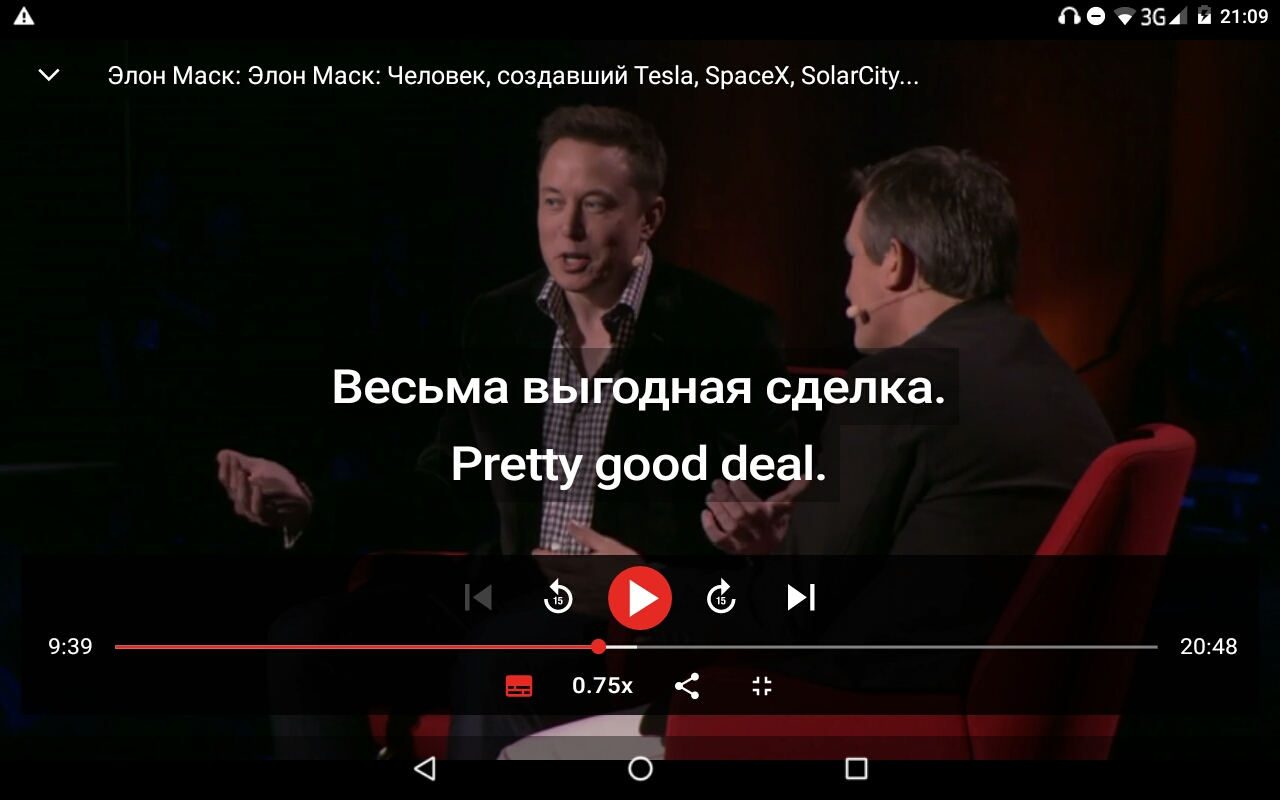
Ниже показаны настройка
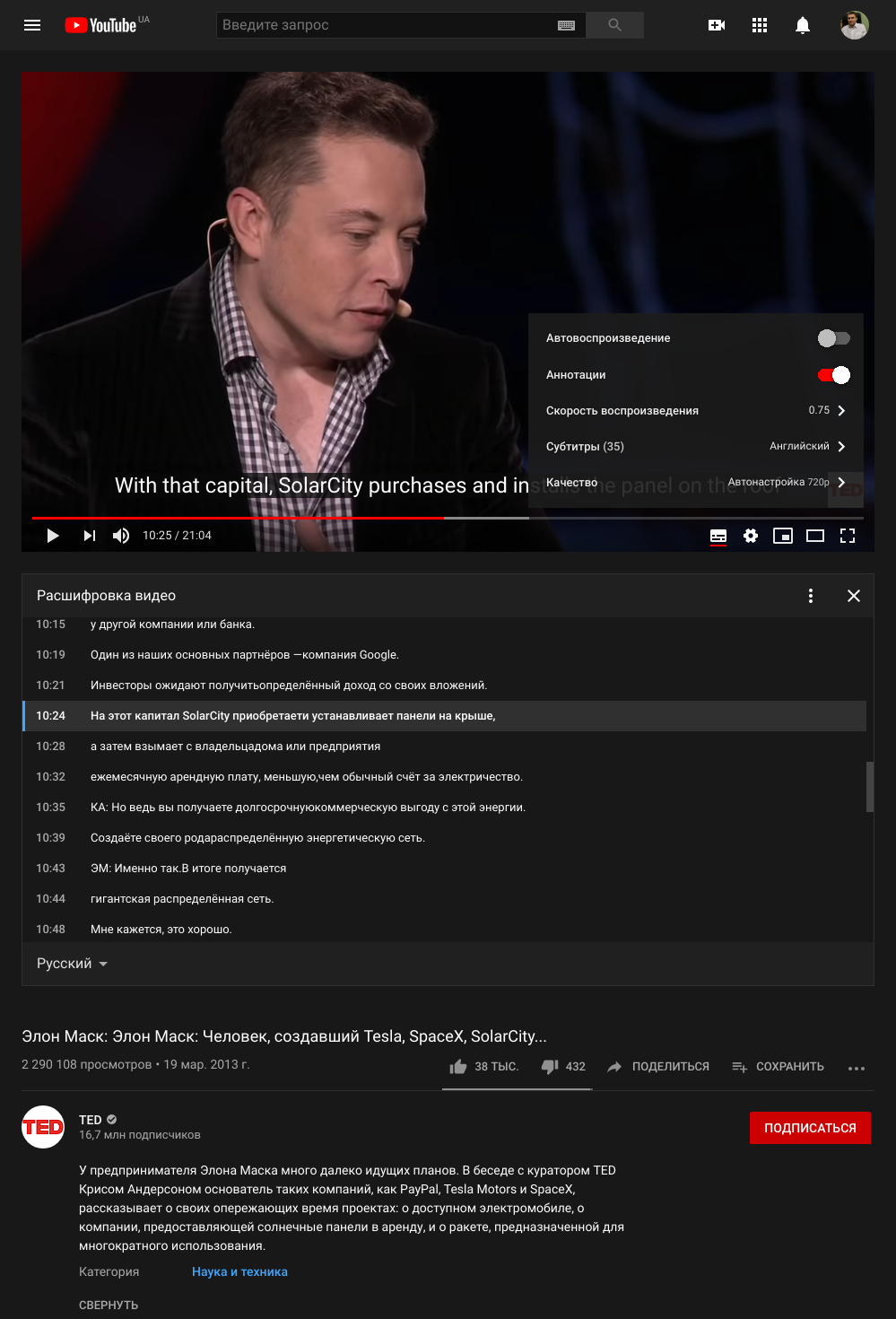
Теперь реализуем все это на десктопном компьютере в Youtube, например для
Просмотр через Youtube не так удобен, как через мобильное приложение, но важным преимуществом Youtube является возможность просматривать не только контент TED, но и любые другие видео Youtube с переведенными субтитрами, например
Аналогичная настройка просмотра через официальный сайт TED невозможна, потому что там нет двойных субтиров (в отличие от мобильного приложения) а транскрипт не прокручивется автоматически при просмотре видео (в отличии от Youtube).
Обратите внимание, что на скриншотах выше специально установлена замедленная (75%) скорость воспроизведения. Как правило, при начальном уровне владения языка целесообразно пускать видео с таким замедлением (даже при использовании двойных субтитров). Когда понимание речи улучшиться, можно пускать видео на 100% скорости.
Такое расположение элементов страницы с видео Youtube — транскрипт (расшифровка текста) непосредственно под видео — достигается, если ширину страницы с видео сделать меньше 1000 пикселей (при 100% масштабе страницы) или если соответственно увеличить масштаб страницы.
Думаю, что оригинальный англоязычный текст удобнее смотреть через субтитры, а перевод через транскрипт (расшифровку видео) — чтобы при потере понимания в ходе просмотра иметь возможность остановиться на несколько секунд и восстановить нить доклада по нескольким строкам транскрипта.
В моем случае обнаружилось, что переключатель выбора языка работает только для субтитров, но не работает для транскрипта (расшифровки видео) — и транскрипт всегда отображается на языке, установленном в настройках Youtube (там его можно настроить независимо от глобальных настроек языка аккаунта Google). Bозможно это временный баг, который будет исправлен через некоторое время. Но пока что получается, что переставить оригинальный и переведенный текст местами можно только путем выбора английского языка в настройках Youtube. При этом воспроизведение будет выглядеть так:
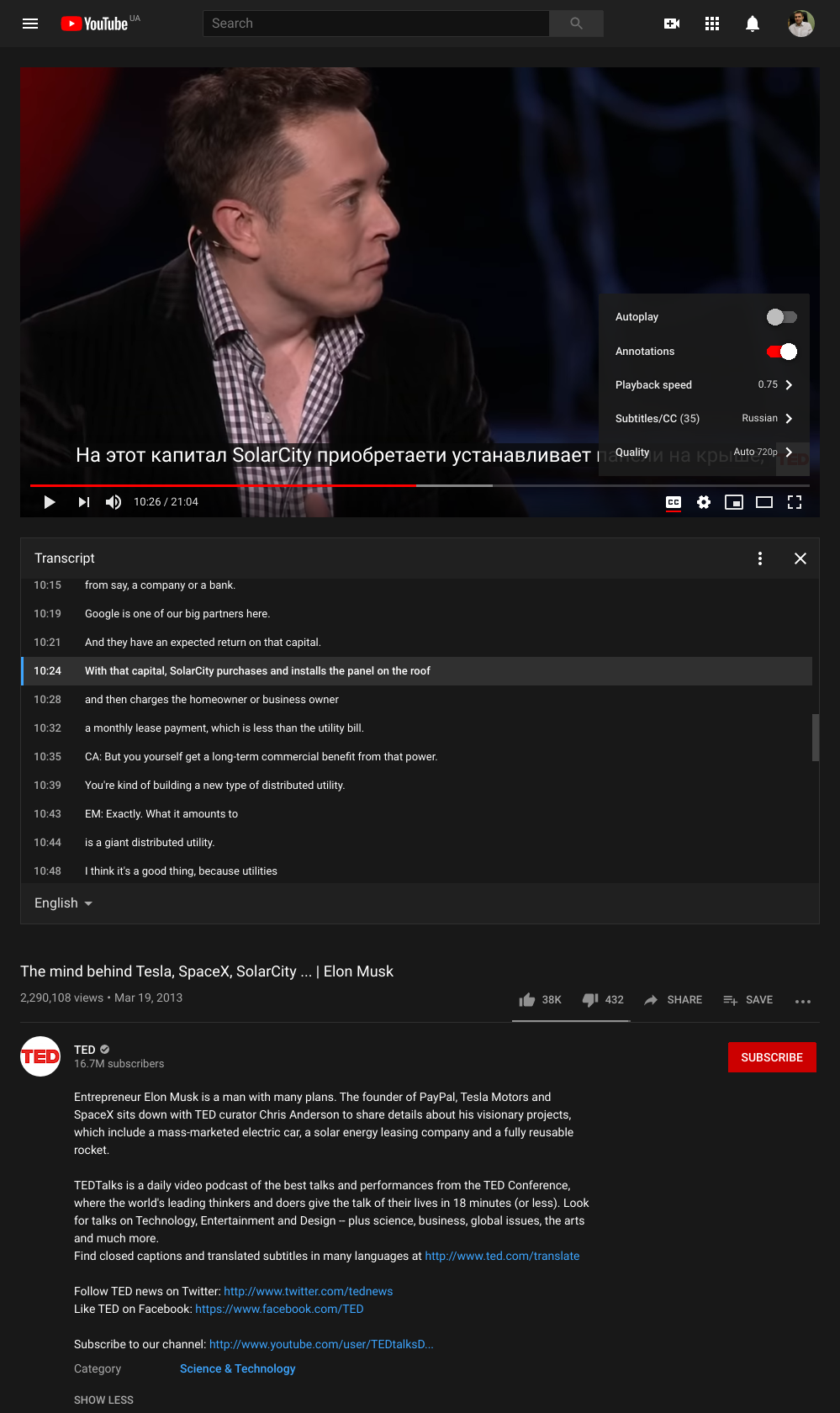
Как видно, заголовки и описания видео TED также переведены с английского, как и субтитры. Выбор того, их оригинал или перевод будет отображаться определяется настройками языка — в мобильном приложении — настройками языка приложения, а на сайте Youtube — настройками языка аккаунта Google.
При подготовке материала я также нашел
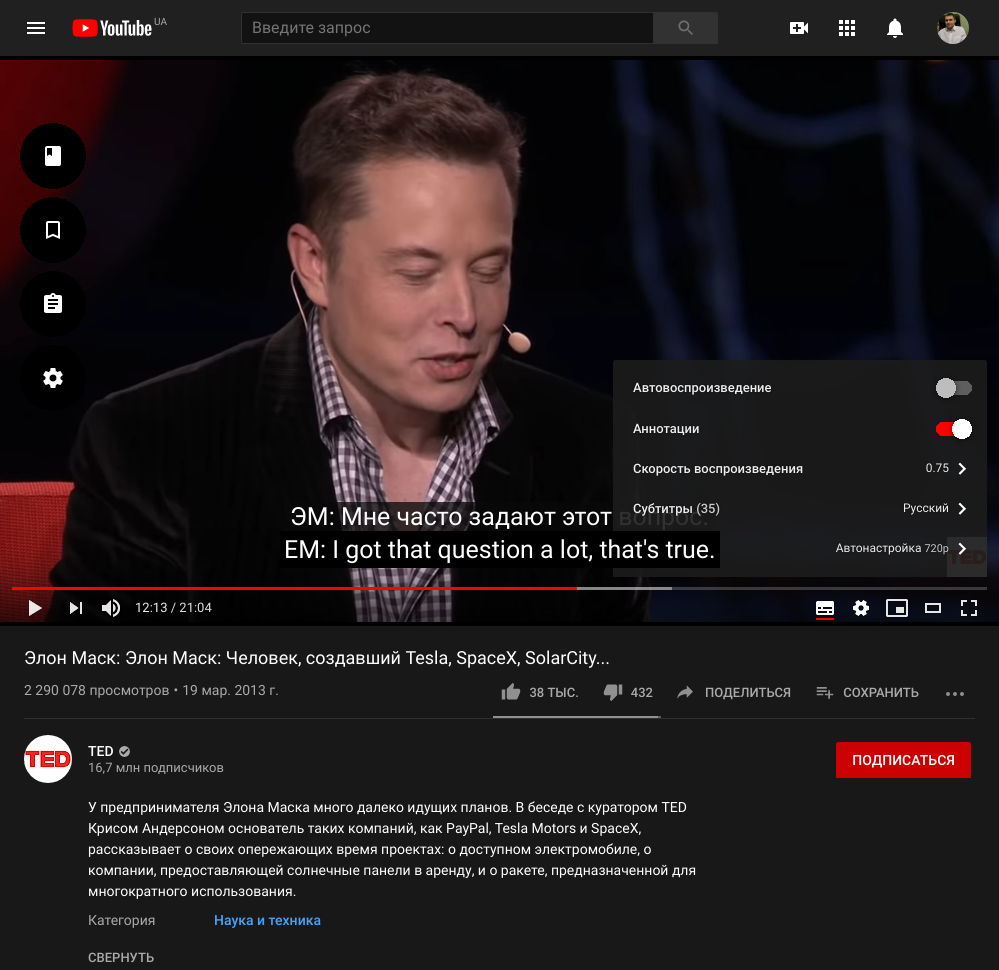
Однако, оно не так удобно, как приложение — в расширении приходится для каждого видео отдельно подгружать вторые субтитры для путем ручного переключения языка субтитров с одного на другой (в настроках воспроизведения видео) — т. е. оно не может автоматически обнаруживать и подгружать вторые субтитры на нужном языке, обозначенном в настройках. Расширение имеет
Преимуществом такой реализации двойных субтитров является возможность развернуть видео на всю площадь большого монитора — также как для мобильного приложения.
Если отвлечься от TED, можно отметить, что примерно таким же образом можно изучать английский слушая музыку с двойными субтитрами, о чем я писал
Выбор того, какие именно видео TED смотреть, здесь не рассматривается — приложение и видеоканал TED предоставляют
You must be registered for see links
[/SUP] статьи
You must be registered for see links
с моего персонального сайта (сокращена набольшая часть в конце статьи, непосредственно не касающаяся TED).Видео TED представляют собой не только качественный контент по самым разным областям знаний, но и одну из самых легких и интересных возможностей для изучения английского языка. Все видео там снабжены субтитрами — как на английском, так и переводом на многие другие языки, в том числе и на русский.
Благодаря качеству и разнообразию контента TED (по сравнению с контентом учебных курсов, специально созданном для изучения английского), на нем сравнительно легко удерживать внимание, в том числе и при повторении просмотра одного и того же интересного видео (повторения работают для изучения языка лучше, чем просмотр каждого видео по одному разу) — потому что информация на TED подается в очень концентрированном виде и повторные просмотры видео представляют собой естественный процесс углубленного изучения вопроса, раскрывающегося в нем.
Ниже показаны настройка
You must be registered for see links
(iOS или Android) и страницы Youtube с видео TED таким образом, чтобы отображились субтитры на двух языках. Вывод двойных субтитров в мобильном приложении TED настраивается в его опциях.
Теперь реализуем все это на десктопном компьютере в Youtube, например для
You must be registered for see links
(все видео TED также доступны на
You must be registered for see links
).Просмотр через Youtube не так удобен, как через мобильное приложение, но важным преимуществом Youtube является возможность просматривать не только контент TED, но и любые другие видео Youtube с переведенными субтитрами, например
You must be registered for see links
(большая часть видео TEDx недоступна через приложение и официальный сайт TED).
Аналогичная настройка просмотра через официальный сайт TED невозможна, потому что там нет двойных субтиров (в отличие от мобильного приложения) а транскрипт не прокручивется автоматически при просмотре видео (в отличии от Youtube).
Обратите внимание, что на скриншотах выше специально установлена замедленная (75%) скорость воспроизведения. Как правило, при начальном уровне владения языка целесообразно пускать видео с таким замедлением (даже при использовании двойных субтитров). Когда понимание речи улучшиться, можно пускать видео на 100% скорости.
Такое расположение элементов страницы с видео Youtube — транскрипт (расшифровка текста) непосредственно под видео — достигается, если ширину страницы с видео сделать меньше 1000 пикселей (при 100% масштабе страницы) или если соответственно увеличить масштаб страницы.
Думаю, что оригинальный англоязычный текст удобнее смотреть через субтитры, а перевод через транскрипт (расшифровку видео) — чтобы при потере понимания в ходе просмотра иметь возможность остановиться на несколько секунд и восстановить нить доклада по нескольким строкам транскрипта.
В моем случае обнаружилось, что переключатель выбора языка работает только для субтитров, но не работает для транскрипта (расшифровки видео) — и транскрипт всегда отображается на языке, установленном в настройках Youtube (там его можно настроить независимо от глобальных настроек языка аккаунта Google). Bозможно это временный баг, который будет исправлен через некоторое время. Но пока что получается, что переставить оригинальный и переведенный текст местами можно только путем выбора английского языка в настройках Youtube. При этом воспроизведение будет выглядеть так:
Как видно, заголовки и описания видео TED также переведены с английского, как и субтитры. Выбор того, их оригинал или перевод будет отображаться определяется настройками языка — в мобильном приложении — настройками языка приложения, а на сайте Youtube — настройками языка аккаунта Google.
При подготовке материала я также нашел
You must be registered for see links
, которое показывает двойные субтитры на Youtube аналогично приложению ТЕD:
Однако, оно не так удобно, как приложение — в расширении приходится для каждого видео отдельно подгружать вторые субтитры для путем ручного переключения языка субтитров с одного на другой (в настроках воспроизведения видео) — т. е. оно не может автоматически обнаруживать и подгружать вторые субтитры на нужном языке, обозначенном в настройках. Расширение имеет
You must be registered for see links
, что дает надежды на добавление такого функционала в будущем.Преимуществом такой реализации двойных субтитров является возможность развернуть видео на всю площадь большого монитора — также как для мобильного приложения.
Если отвлечься от TED, можно отметить, что примерно таким же образом можно изучать английский слушая музыку с двойными субтитрами, о чем я писал
You must be registered for see links
.Выбор того, какие именно видео TED смотреть, здесь не рассматривается — приложение и видеоканал TED предоставляют
You must be registered for see links
на самые разные темы. Также на тему изучения английского и выбора видео уже имеется достаточно много
You must be registered for see links
, где также представлены рекомендации, как можно изучать английский с помощью TED, но в целом, их реализация более сложна по сравению с методом предложенным выше — именно поэтому и было выбрано такое название статьи — это метод не самый эффективный, но сравнительно легкий в плане реализации, т. к. почти не требует волевых усилий для концентрации внимания.