


Онлайн
Alvaros
.
- Регистрация
- 14.05.16
- Сообщения
- 21.452
- Реакции
- 101
- Репутация
- 204
Технология распознавания паспорта уже давно лежит в реестре необходимых решений у крупных корпораций, предоставляющих услуги B2C. Большая тройка операторов связи, крупные банки и страховые компании, Ж/Д и авиаперевозчики, билетные агрегаторы успешно интегрировали в собственные информационные системы технологии распознавания документов
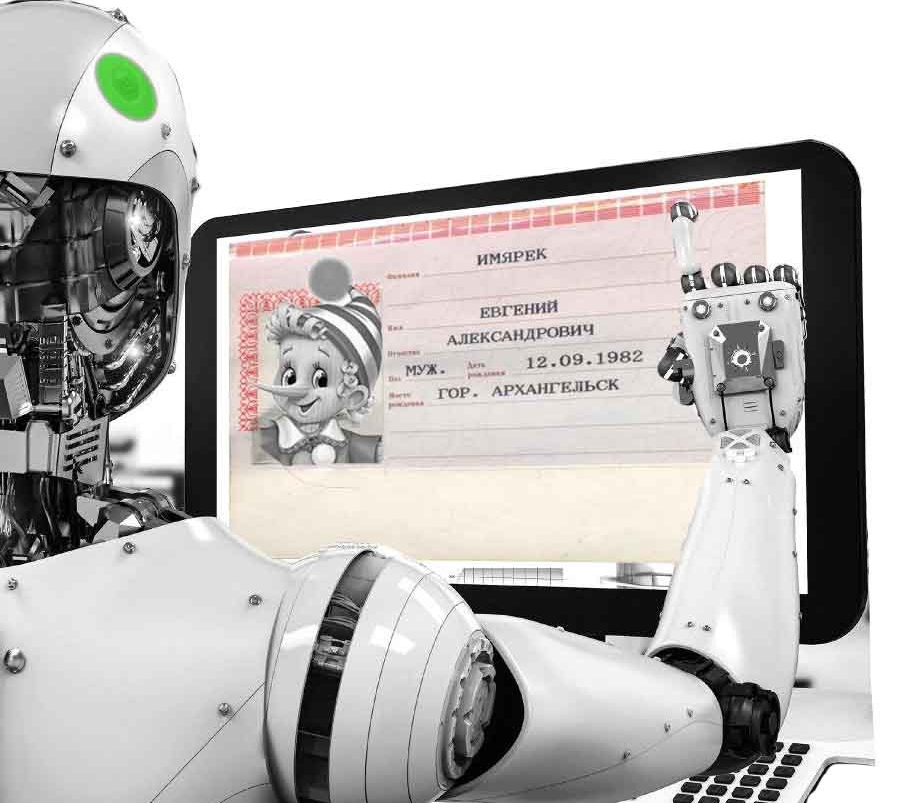
RPA (Robotic Process Automation) – это передача функций сотрудников, выполняющих рутинную работу, программному модулю (роботу), который действует по определенному алгоритму. Помните, в моей предыдущей статье про
Признаемся честно, наше личное отношение к RPA не самое позитивное: автоматизация серьезных промышленных бизнес-процессов с помощью роботов у нас, скорее, ассоциируется с «поделкой» на скорую руку, скрученную в гараже и перемотанную сверху донизу синей изолентой. Но давайте не будем лезть в этот «огород», лучше просто посмотрим на рынок IT и поймем, что там искренне любят RPA и такие «гаражные поделки». Кроме того, в некоторых случаях (например, при использовании легаси-систем), другого способа просто нет.
Вернемся к распознаванию паспорта. В сегодняшней статье в формате step-by-step будет рассказано, как за 30 минут добавить функционал распознавания в практически любую информационную систему с пользовательским интерфейсом. В качестве такой информационной системы у нас будет выступать Microsoft Excel с функционалом форм.

Шаг 1. Выбор системы RPA.
За последнее время множество программных продуктов, предоставляющих функционал RPA разросся: от простеньких и бесплатных до навороченных и дорогих. Практически все из них умеют запускать движки OCR общего назначения, некоторые системы RPA даже обладают специализированными модулями для распознавания типизированных документов. Так,
Шаг 2. Формализация процедуры ввода паспортных данных.
На этом этапе следует конкретизировать наш бизнес-процесс. Нужно понять, когда должен запускаться робот, как обеспечивается захват изображения (с помощью сканера, веб-камеры или путем выбора изображения из директории на диске), установить, какие поля заполнять, как обеспечивается переход между полями, какие действия предпринять в случае успешного автоматического ввода данных и что делать, если какие-то поля (или даже весь паспорт целиком) не удалось распознать.
В нашем примере мы будем вводить паспортные данные из сохраненного на компьютере изображения. Созданный нами робот будет запускаться по нажатию комбинации клавиш, позволять выбрать изображение, распознавать и заполнять целевые поля.
Шаг 3. Программирование скрипта ввода данных.
Самый интересный шаг. С помощью дизайнера RPA процесса надо преобразовать осмысленную на прошлом шаге информацию о бизнес-процессе в конкретные действия робота! Наш робот реализуется последовательностью следующих элементов: выбор файла, распознавание файла и ввод текстовой информации (данное действие повторяется для всех полей паспорта).

В этой схеме элемент «Process image file» как раз отвечает за распознавание паспорта из файла с помощью движка
Шаг 4. Отладка робота.
Прежде чем устанавливать робота на боевые машины, следует его запустить в режиме отладки и проверить функционирование. Отладка процесса роботизации ничем не отличается, по сути, от отладки обычной программы: можно так же ставить точки останова, проходить по процессу шаг за шагом, начинать процесс с нужной точки и прочее.
Шаг 5. Инсталляция робота.
Как только робот готов, его нужно инсталлировать на рабочие станции. В зависимости от конкретной системы RPA, это делается по-разному.
Теперь перейдем к результатам. Следующее видео демонстрирует работу робота.
Здесь для целей демонстрации специально добавлена межсимвольная пауза 300 мс, иначе робот очень быстро «долбит» по клавишам, что на видео смотрится совсем некрасиво. В реальных системах, конечно, скорость ввода надо увеличивать.
Вот как вы можете добавить распознавание паспорта в любой бизнес процесс без программирования, интеграции, и серьезных технических заморочек. Собственно, для этого и был придуман RPA. О безопасности персональных данных в таком решении беспокоиться не нужно, потому что
Спасибо за внимание.
You must be registered for see links
, переведя качество предоставляемой услуги на новый уровень. Но для многих компаний, которые относятся к среднему и малому бизнесу, автоматизация процессов ввода данных из документов клиентов необходима, а интеграция новой функциональности путем встраивания библиотек — это дорого или даже недоступно. И как им быть? В сегодняшней статье мы расскажем вам про то, как за полчаса реализовать распознавание паспорта в практически любой информационной системе.
RPA (Robotic Process Automation) – это передача функций сотрудников, выполняющих рутинную работу, программному модулю (роботу), который действует по определенному алгоритму. Помните, в моей предыдущей статье про
You must be registered for see links
я рассказывал, что наш сканер умеет «притворяться клавиатурой», чтобы возвращать распознанные данные в нужные текстовые поля точно так же, как это делает человек? Так вот, RPA – это тоже эмуляция, только не на аппаратном, а на программном уровне. Фактически мы получаем «цифрового сотрудника», который способен воспроизводить действия человека при взаимодействии с различными информационными системами, используемыми нами в бизнес-процессах.Признаемся честно, наше личное отношение к RPA не самое позитивное: автоматизация серьезных промышленных бизнес-процессов с помощью роботов у нас, скорее, ассоциируется с «поделкой» на скорую руку, скрученную в гараже и перемотанную сверху донизу синей изолентой. Но давайте не будем лезть в этот «огород», лучше просто посмотрим на рынок IT и поймем, что там искренне любят RPA и такие «гаражные поделки». Кроме того, в некоторых случаях (например, при использовании легаси-систем), другого способа просто нет.
Вернемся к распознаванию паспорта. В сегодняшней статье в формате step-by-step будет рассказано, как за 30 минут добавить функционал распознавания в практически любую информационную систему с пользовательским интерфейсом. В качестве такой информационной системы у нас будет выступать Microsoft Excel с функционалом форм.
Шаг 1. Выбор системы RPA.
За последнее время множество программных продуктов, предоставляющих функционал RPA разросся: от простеньких и бесплатных до навороченных и дорогих. Практически все из них умеют запускать движки OCR общего назначения, некоторые системы RPA даже обладают специализированными модулями для распознавания типизированных документов. Так,
You must be registered for see links
уже поставляется со специальным модулем для
You must be registered for see links
, российский продукт
You must be registered for see links
прямо в базовой поставке будет содержать интегрированный движок распознавания паспортов. Кстати, обе эти программы имеют бесплатную Community-версию.Шаг 2. Формализация процедуры ввода паспортных данных.
На этом этапе следует конкретизировать наш бизнес-процесс. Нужно понять, когда должен запускаться робот, как обеспечивается захват изображения (с помощью сканера, веб-камеры или путем выбора изображения из директории на диске), установить, какие поля заполнять, как обеспечивается переход между полями, какие действия предпринять в случае успешного автоматического ввода данных и что делать, если какие-то поля (или даже весь паспорт целиком) не удалось распознать.
В нашем примере мы будем вводить паспортные данные из сохраненного на компьютере изображения. Созданный нами робот будет запускаться по нажатию комбинации клавиш, позволять выбрать изображение, распознавать и заполнять целевые поля.
Шаг 3. Программирование скрипта ввода данных.
Самый интересный шаг. С помощью дизайнера RPA процесса надо преобразовать осмысленную на прошлом шаге информацию о бизнес-процессе в конкретные действия робота! Наш робот реализуется последовательностью следующих элементов: выбор файла, распознавание файла и ввод текстовой информации (данное действие повторяется для всех полей паспорта).
В этой схеме элемент «Process image file» как раз отвечает за распознавание паспорта из файла с помощью движка
You must be registered for see links
. Особенности настроек элементов вывода текста зависит от использования конкретной RPA системы, но везде тривиален: зачастую достаточно просто “ткнуть мышкой” в поле на форме, куда RPA должна будет ввести распознанную текстовую информацию (всю системную рутину, связанную с получением уникального идентификатора поля, RPA берет на себя).Шаг 4. Отладка робота.
Прежде чем устанавливать робота на боевые машины, следует его запустить в режиме отладки и проверить функционирование. Отладка процесса роботизации ничем не отличается, по сути, от отладки обычной программы: можно так же ставить точки останова, проходить по процессу шаг за шагом, начинать процесс с нужной точки и прочее.
Шаг 5. Инсталляция робота.
Как только робот готов, его нужно инсталлировать на рабочие станции. В зависимости от конкретной системы RPA, это делается по-разному.
Теперь перейдем к результатам. Следующее видео демонстрирует работу робота.
Здесь для целей демонстрации специально добавлена межсимвольная пауза 300 мс, иначе робот очень быстро «долбит» по клавишам, что на видео смотрится совсем некрасиво. В реальных системах, конечно, скорость ввода надо увеличивать.
Вот как вы можете добавить распознавание паспорта в любой бизнес процесс без программирования, интеграции, и серьезных технических заморочек. Собственно, для этого и был придуман RPA. О безопасности персональных данных в таком решении беспокоиться не нужно, потому что
You must be registered for see links
— это библиотека, а не сервис, благодаря чему работает внутри робота без обращения на сторонние ресурсы.Спасибо за внимание.