


Онлайн
Alvaros
.
- Регистрация
- 14.05.16
- Сообщения
- 21.452
- Реакции
- 101
- Репутация
- 204

VPN шлюзы Zyxel Zywall серий VPN, ATP и USG обладают обширными возможностями создания защищенных виртуальных сетей (VPN) для подключения как конечных пользователей (узел-сеть), так и создания подключения между шлюзами (сеть-сеть). В этой статье мы пройдем по всем моментам создания и настройки VPN подключения удаленных сотрудников.
Выбор подходящего VPN
Шлюзы позволяют создать три сценария подключения:
- L2TP over IPSec VPN
- SSL VPN
- IPSec VPN
В зависимости от требований к безопасности и поддержки протоколов на конечных устройствах
You must be registered for see links
.Рассмотрим настройку каждого из них.
Предварительная настройка
Даже при столь обильном функционале шлюзов, создание подключений не составит труда для не сильно подготовленного человека, главное иметь в виду некоторые нюансы:
Для корректной работы L2TP VPN по средствам встроенного клиента на Windows требуется проверить включение службы «IKEEXT» (Модули ключей IPsec для обмена ключами в Интернете и протокола IP с проверкой подлинности)

Остальные советы из интернета о правке реестра стоит воспринимать с осторожностью, так как они могут только навредить.
В связи с таможенными ограничениями по отношению ввоза сетевого оборудования на территорию РФ, реализующее шифровально-криптографические функции, на шлюзах Zyxel «из коробки» доступно только шифрование DES.
На актуальной прошивке версии 4.35 есть возможность работы с CLI прямо из Web интерфейса и не требует отдельного подключения к шлюзу через консольный кабель, что сильно упрощает работу с командной строкой.
Для активации остальных режимов (3DES) — нужно через консоль ввести команды:
Router> configure terminal
Router(config)# crypto algorithm-hide disable
Router(config)# write
Router(config)# reboot

После ввода команды reboot шлюз перезапустится и позволит выбрать нужные режимы шифрования.

С нюансами разобрались, приступим непосредственно к настройке соединений.
Все примеры будут описаны с применением шлюза VPN50, VPN2S, ПК под управлением Windows, Android смартфона и иногда iPhone смартфона.
VPN50 выступает в роли «головного шлюза» находящегося в офисе/серверной.
Настройка L2TP подключения
Настройка L2TP на VPN50
Проще всего настроить VPN через Wizard. Он сразу создаст все правила и подключение.
После ввода логина\пароля открывается Easy mode (упрощенный режим управления)

Настоятельно рекомендуем использовать его только в информационном режиме, так как создаваемые через Easy Wizard режимы VPN потом нельзя корректировать в Expert Mode.
Нажимаем верхнюю правую кнопку “Expert Mode” и попадаем в полноценный Web интерфейс управления

Слева сверху иконка «волшебная палочка» — быстрая настройка:
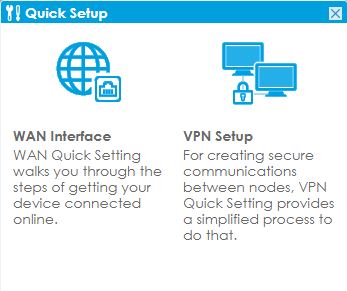
Если настройки интернета отличаются от DHCP, первоначально требуется настроить WAN interface. Для настройки VPN выбираем правую иконку

Для настройки L2TP выбрать последний пункт «VPN Setting for L2TP».

Здесь нам предлагают ввести имя подключения, интерфейс, через который будет проходить трафик (стоит иметь в виду: если подключение к интернету происходит через PPPOE подключение, то и здесь соответственно нужно выбрать wan_ppp) и предварительный ключ.

На следующей странице вводим диапазон IP адресов, которые будут присваиваться клиентам.
Диапазон не должен пересекаться с другими интерфейсами на шлюзе!
DNS сервер можно не прописывать, если не требуется пускать весь трафик (клиентский интернет) через VPN, что выбирается галочкой ниже.

На этой странице выводится информация о созданном подключении, проверяется правильность всех данных и сохраняется.
Всё! Подключение создано. Осталось создать пользователей для подключения к шлюзу.

На вкладке Configuration -> Object -> User/Group создаются пользователи (требуется ввести имя и пароль.)

На соседней вкладке для удобства можно создать группу и внести в нее список пользователей. Если удаленных пользователей более одного, то группу в любом случае придется создавать.

На вкладке VPN-L2TP VPN в пункте Allowed user выбираем созданную ранее группу или единичного пользователя, которые смогут подключаться по L2TP.
На этом создание подключения по L2TP на шлюзе можно считать настроенным.
Перейдем к настройке клиентов.
Настройка клиентов L2TP
Настройка L2TP на клиентах Windows
На Windows 10 настройка L2TP производится штатными средствами:
Пуск -> Параметры -> Сеть и Интернет -> VPN -> Добавить VPN-подключение

- Поставщик услуг – Windows (встроенные)
- Имя подключения – на выбор
- Имя или адрес сервера- IP адрес VPN шлюза
- Тип VPN- L2TP с предварительным ключом
- Общий ключ- ток ключ, что создавался на первом пункте Wizard'а
- Логин и пароль пользователя из группы разрешенных
Для подключения этого достаточно. Но иногда требуется немного подправить подключение, либо Подключение создается на более ранних версиях Windows:
Панель управления -> Центр управления сетями и общим доступом -> Изменение параметров адаптера -> свойства L2TP подключения

Выставляется правильные шифрование и протоколы как на изображении.

Во вкладке Дополнительные параметры меняется предварительный ключ

Так же рекомендуется на вкладке Сеть отключить протокол IPv6
На этом подключение готово.
Настройка L2TP на клиентах Android
Иногда требуется подключать и мобильных сотрудников к корпоративной сети.
На Android смартфонах это делается в меню:
Настройки -> Беспроводные сети (Дополнительно) -> VPN -> Создать новое подключение (в зависимости от производителя телефона и оболочки ОС пункты могут называться по-разному)
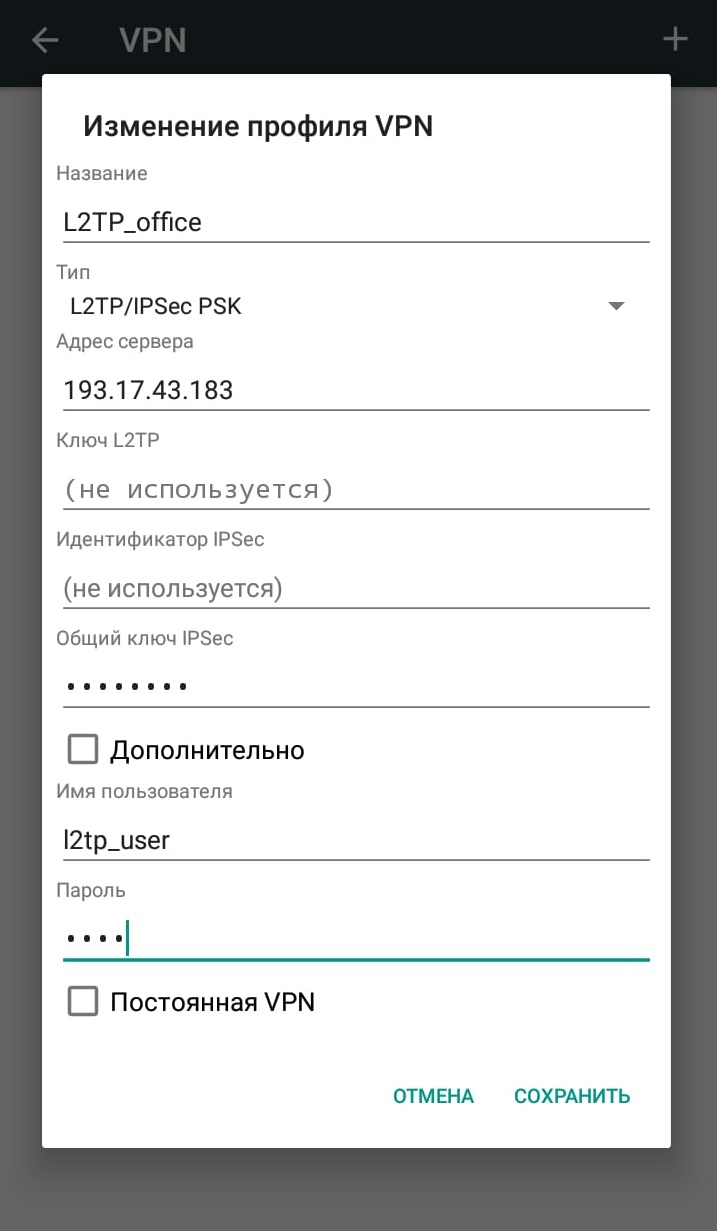
Здесь вводится имя подключения, выбирается тип VPN L2TP/IPSec PSK, вводится общий ключ, имя пользователя и пароль.
После подключения должен появиться значок «Ключ», который информирует о VPN соединении.
Настройка L2TP на клиентах Iphone
Настройка Iphone практически не отличается от клиентов android

По пути
Настройки -> Основные -> VPN
создается новое подключение, где прописывается Описание (название подключения), Сервер (ip адрес шлюза), имя пользователя с паролем и общий ключ. Готово.

После создания и подключения VPN в верхнем правом углу будет отображаться иконка «VPN», как индикатор поднятого соединения.

Тапнув по конфигурации так же можно увидеть информацию о соединении.
Настройка L2TP на аппаратном клиенте VPN2S
А теперь покажем, как подключить к корпоративной сети удаленного клиента, у которого дома установлен недорогой шлюз Zyxel VPN2S.
Для подключения VPN2S клиентом L2TP настройка так же не составит труда. Тут даже не требуется «Wizard», все правила изначально созданы.

Первым делом в Configuration -> VPN -> IPsec VPN нужно включить стандартные конфигурации.

В Gateway конфигурации ввести Peer Gateway Address (IP адрес шлюза) и ключ.

На вкладке L2TP VPN поставить галочку Enable, на против IPsec (имя дефолтной конфигурации) Enforce, ввести имя и пароль пользователя и, если требуется, включить NAT.
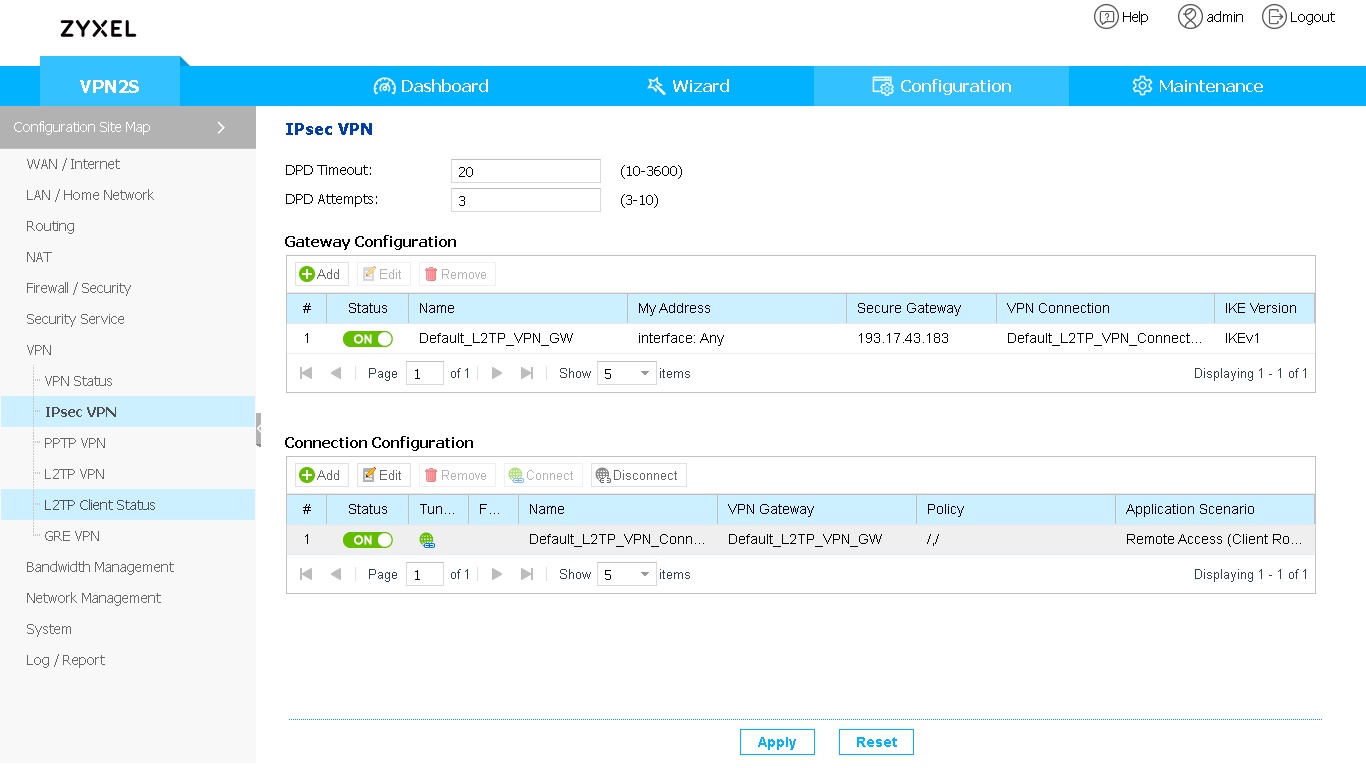
После этого перейти обратно на вкладку IPsec VPN и убедиться, что в Connection Tunnel горит «зеленый глобус», сигнализирующий о поднятом соединении.
Настройка SSL подключения
Настойка SSL на шлюзе VPN50
Для настройки SSL VPN (которых к слову без лицензии меньше, чем L2TP, но имеющие более защищенное подключение) потребуется:
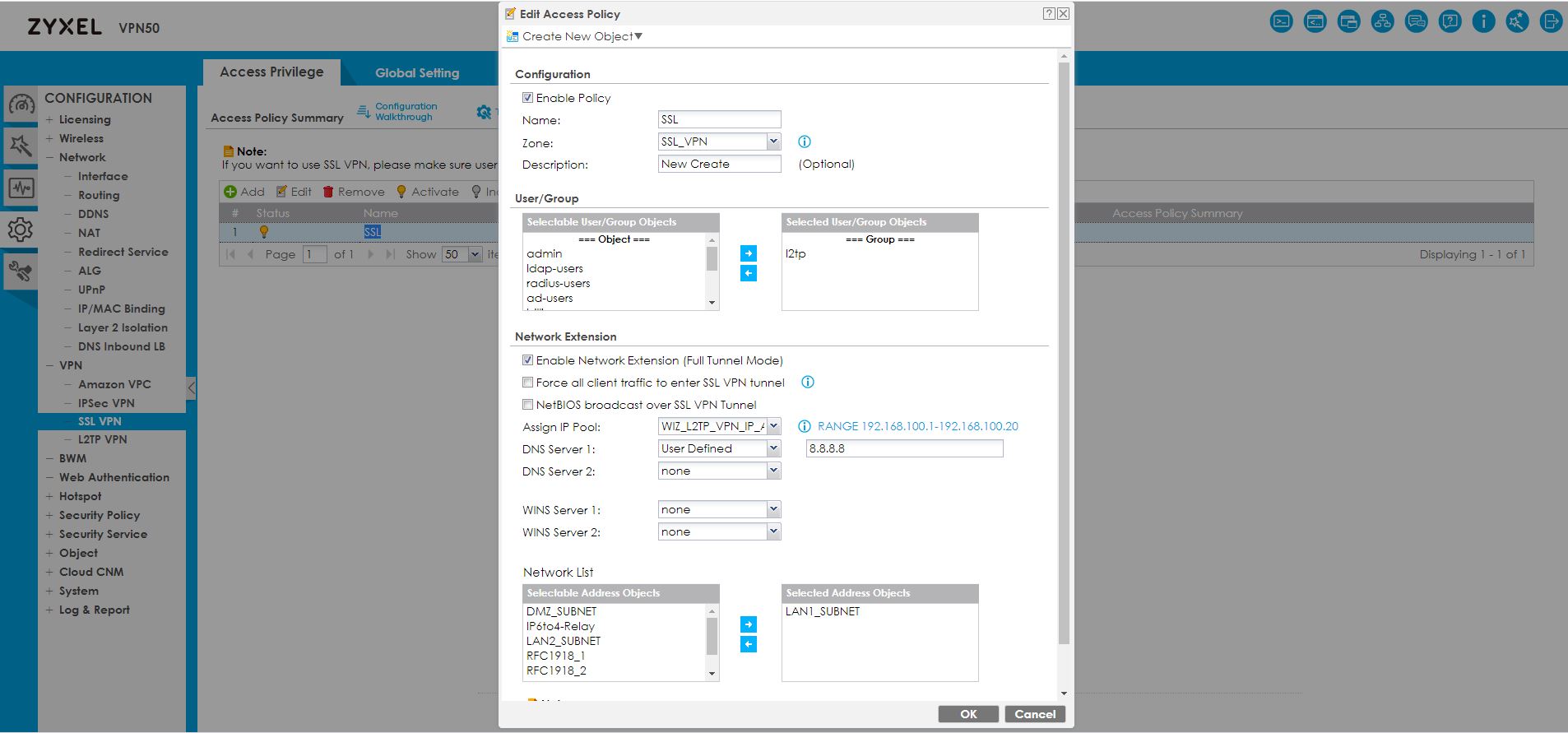
На вкладке VPN -> SSL VPN создается новое правило, в котором указывается имя, список пользователей\групп, пул выдаваемых IP адресов и список сетей, в который будет доступ клиентам.
Важное замечание! Для работы SSL VPN протокол HTTPS должен быть добавлен в конфигурацию протоколов

Делается это по пути Object -> Service -> Service Group.
В группе “Default_Allow_Wan_To_ZyXall” добавить HTTPS. Он так же потребуется и для доступа на Web интерфейс шлюза извне.
Настройка клиентов SSL
Настройка SSL на клиентах Windows
Для подключения клиента Windows используется программа
You must be registered for see links
.
Настройка заключается лишь в введении IP адреса шлюза и логина\пароля пользователя.
Так же можно поставить галочку «запомнить пользователя», чтобы не вводить каждый раз.

В процессе подключения согласиться со всплывающим предупреждением

После подключения во вкладке Status будет показана информация о соединении.
Настройка VPN IPsec подключения
Настройка VPN IPsec на VPN50
Перейдем к настройке самого безопасного VPN IPsec.
На вкладке VPN -> IPsec VPN -> VPN Gateway создается новое правило

Где указывается имя, версия IPsec, ключ, режим согласования и варианты шифрования.

В соседней вкладке VPN Connection создается новое подключение, настройки по аналогии с созданием L2TP.
Настройка VPN IPsec на клиентах
Настройка VPN IPsec на клиентах Windows
Программа для подключения IPSec VPN на Windows располагается по
You must be registered for see links
.
Подключение создается через «мастер создания туннеля IKE V1» (так как на шлюзе был выбран именно он).
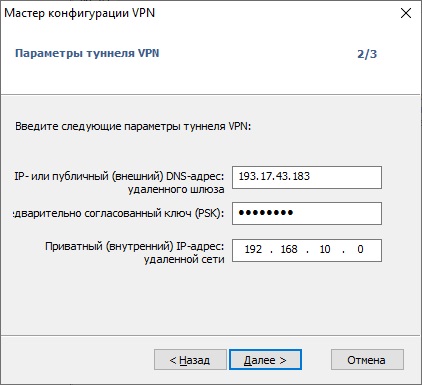
На этой вкладке вводится IP адрес шлюза, ключ и подсеть шлюза- далее- готово.

В первой фазе проверяется соответствие параметров шифрования.

Так же и во второй фазе

Если всё сделано правильно, то подключение поднимется, о чем будет сигнализировать зеленый индикатор.
Настройка VPN IPsec на VPN50 с предоставлением конфигурации
Шлюз позволяет упростить настройку у пользователей посредством запроса конфигурации прямо со шлюза. Для этого на вкладке VPN -> IPSec VPN -> Configuration Provisioning
включается функция предоставления конфигурации

Добавляется новая конфигурация, где выбирается созданное VPN подключение и группа пользователей. Активировать и сохранить.
После этого в ZyWALL IPSec VPN Client будет доступна возможность загрузки конфигурации прямо со шлюза.

В меню Конфигурация выбрать пункт «Получить с сервера»

Где нужно ввести только IP адрес шлюза, логин и пароль пользователя.

После успешного соединения будут получены все нужные настройки и создано новое подключение.
Заключение
Были рассмотрены самые популярные варианты подключения VPN с различными клиентскими устройствами. Но самих вариантов еще очень много.
Благодаря обширному функционалу шлюзов Zyxel, есть возможность расширить рабочую сеть далеко за пределами офиса с минимальными затратами на настройку и поддержку.
Больше информации вы можете найти на
You must be registered for see links
технической поддержки ZyxelОбсудить статью и получить поддержку вы можете в нашем
You must be registered for see links
.